Pedidos
Es la bandeja de entrada de tu tienda: cada compra que hace alguien en internet aterriza aquí. Es la pantalla que debes revisar todos los días si tienes la tienda abierta.
Ve al menú Tienda Virtual → Pedidos.
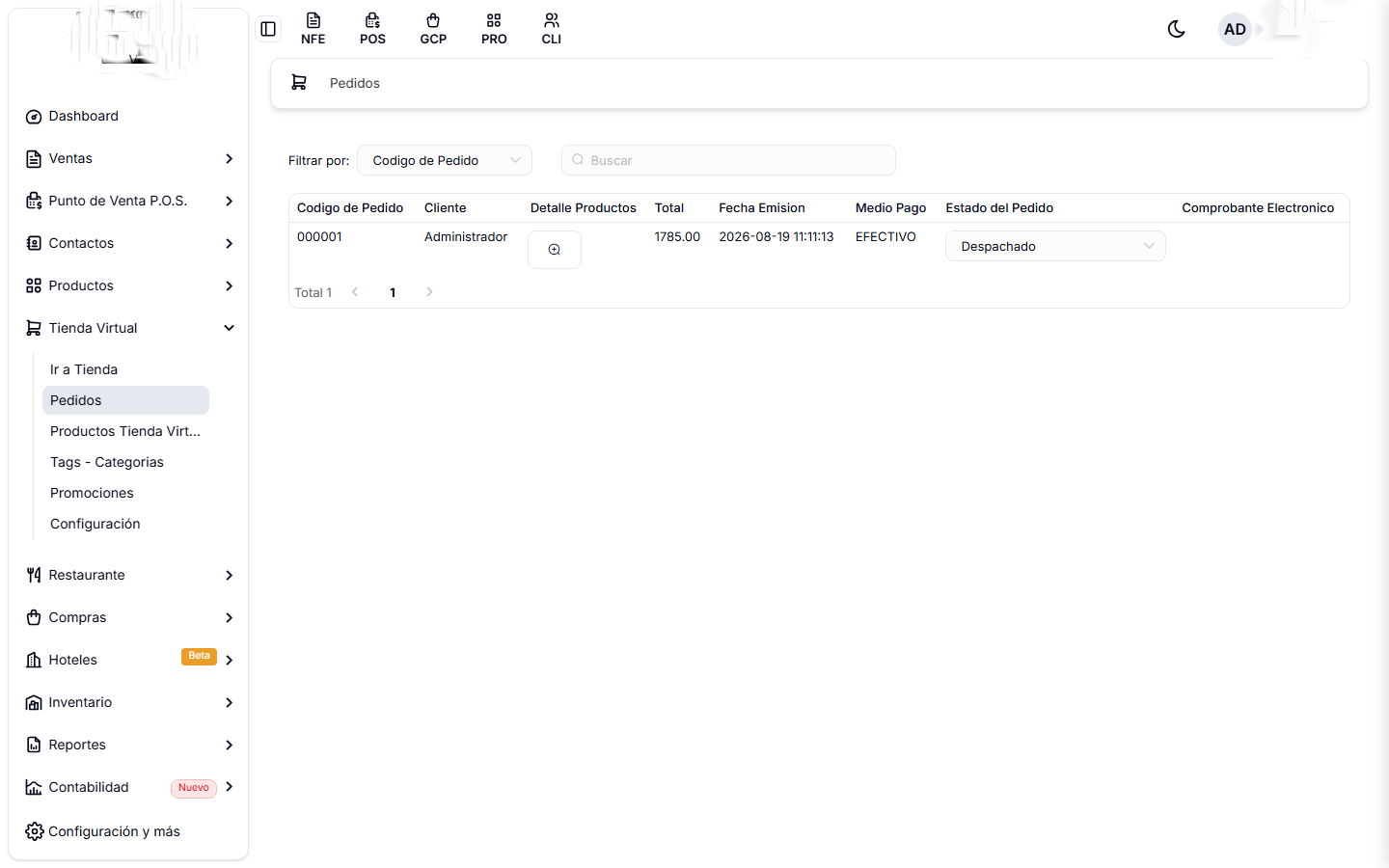
Qué te dice cada columna
| Columna | Qué muestra |
|---|---|
| Codigo de Pedido | El consecutivo del pedido (000001). |
| Cliente | Quién compró. |
| Detalle Productos | La lupa abre qué pidió exactamente y cuánto de cada cosa. |
| Total | El valor del pedido. |
| Fecha Emision | Cuándo entró, con la hora. |
| Medio Pago | Cómo pagó. |
| Estado del Pedido | En qué va. Se cambia desde la misma lista. |
| Comprobante Electronico | La factura que se le emitió, si ya se facturó. |
Atender un pedido
- Presiona la lupa de Detalle Productos y confirma qué pidió.
- Verifica en Medio Pago cómo pagó.
- Prepara y despacha.
- Cambia el Estado del Pedido a medida que avanza.
- Emítele su comprobante electrónico.
El estado del pedido
Es un desplegable que tú vas moviendo: Pendiente, Despachado, y los demás estados que maneje tu operación.
El estado no es solo para ti: es lo que le permite al comprador saber si su pedido va en camino. Un pedido que lleva días en Pendiente aunque ya se despachó genera llamadas que te podías haber ahorrado.
Buscar
Filtrar por te deja elegir el criterio (código de pedido, cliente) y al lado escribes lo que buscas.
Del pedido a la factura
Un pedido no es un documento electrónico: es una solicitud de compra. La venta no queda formalizada hasta que emites la factura.
La columna Comprobante Electronico es la que te dice si ya lo hiciste. Si está vacía, ese pedido todavía no se facturó.
Un pedido despachado y sin facturar es mercancía que salió sin respaldo. Revisa esa columna antes de cerrar el día: es el descuadre más fácil de evitar y el más fácil de dejar pasar.