Ir a Tienda
No es una pantalla de configuración: es el enlace que abre tu tienda tal como la ve un comprador.
Ve al menú Tienda Virtual → Ir a Tienda. Se abre en una pestaña nueva, así que el sistema se queda donde estaba.
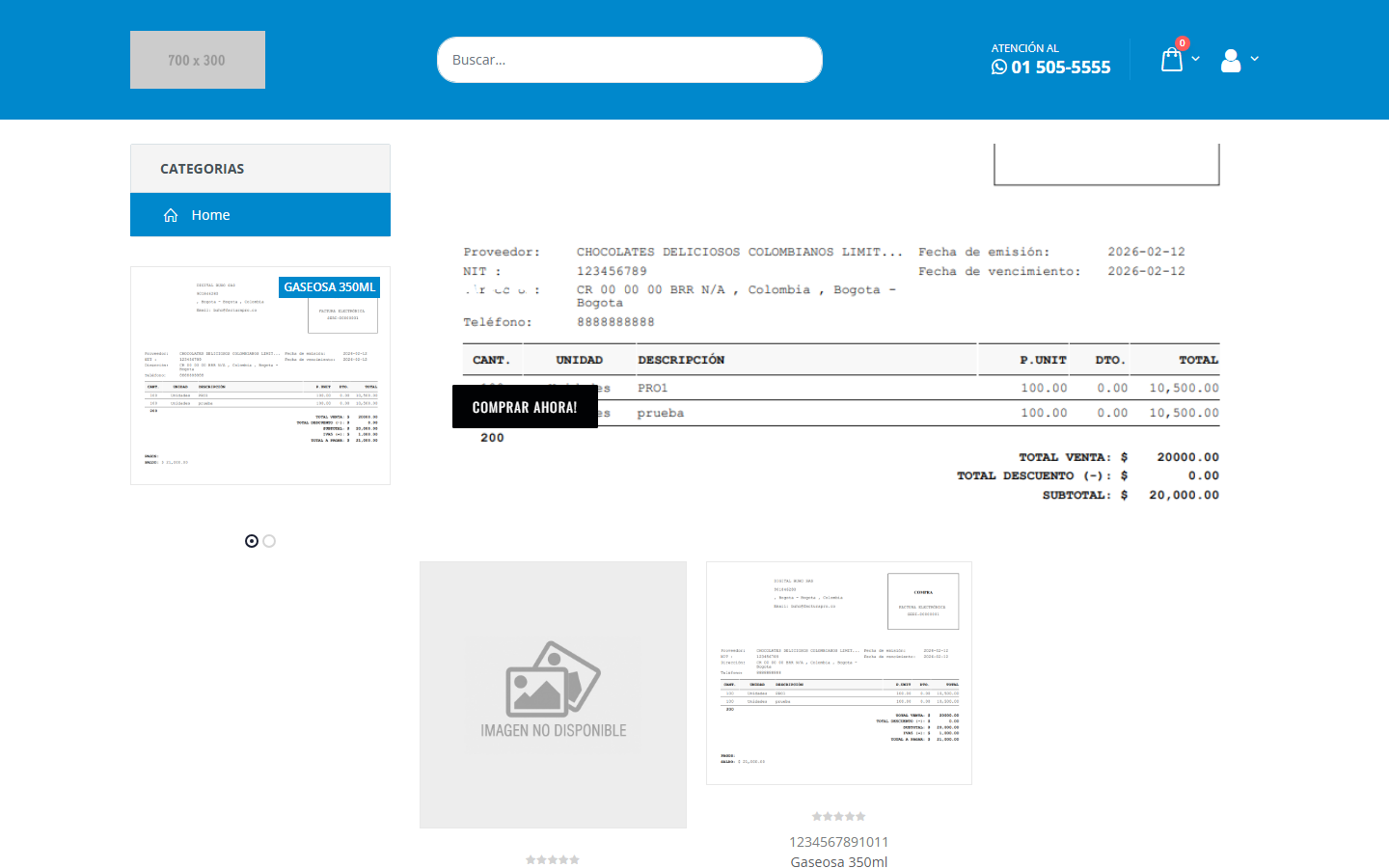
En la imagen, el logo es el recuadro gris 700 × 300 y las fotos de los productos son imágenes de prueba: así se ve una tienda de demostración antes de subir el logo y las fotos reales. La tuya se verá con tus imágenes.
Para revisar. Cada vez que publiques un producto, cambies un precio o subas un banner, entra por aquí y míralo con los ojos del cliente. Es la única forma de darte cuenta de que una foto quedó torcida o de que un producto agotado sigue publicado.
Qué revisar cuando entres
Que los productos se vean. Si publicaste algo y no aparece, vuelve a Productos Tienda Virtual y confirma que su casilla Visible en Tienda esté marcada.
Que tengan foto. Los productos sin imagen salen con un recuadro gris. Se ven mal y no se venden.
Que los precios sean los correctos. Es lo que va a pagar el comprador: no hay margen para un error de digitación.
Que tus datos de contacto estén. Correo, teléfono y dirección se configuran en Configuración.
Que los banners sigan vigentes. Una promoción de una temporada que ya pasó resta más de lo que suma.
Compartir tu tienda
La dirección que aparece en la barra del navegador es tu enlace público. Cópialo y pégalo donde tus clientes te encuentran: el estado de WhatsApp, la biografía de Instagram, tu firma de correo, las tarjetas.
Si la tienda se ve vacía
Casi siempre es una de tres cosas:
- Ningún producto tiene marcada la casilla Visible en Tienda.
- Los productos publicados no tienen imagen y por eso no se muestran bien.
- Falta completar la configuración básica de la tienda.
- Configuración — tus datos y tu logo.
- Tags — cómo se va a navegar.
- Productos Tienda Virtual — qué publicas, con foto.
- Promociones — lo que quieres destacar.
- Ir a Tienda — y la revisas antes de compartir el enlace.