El pedido de la mesa
Al entrar a una mesa la pantalla se divide en dos: el catálogo a la izquierda y el pedido (el carrito) a la derecha.
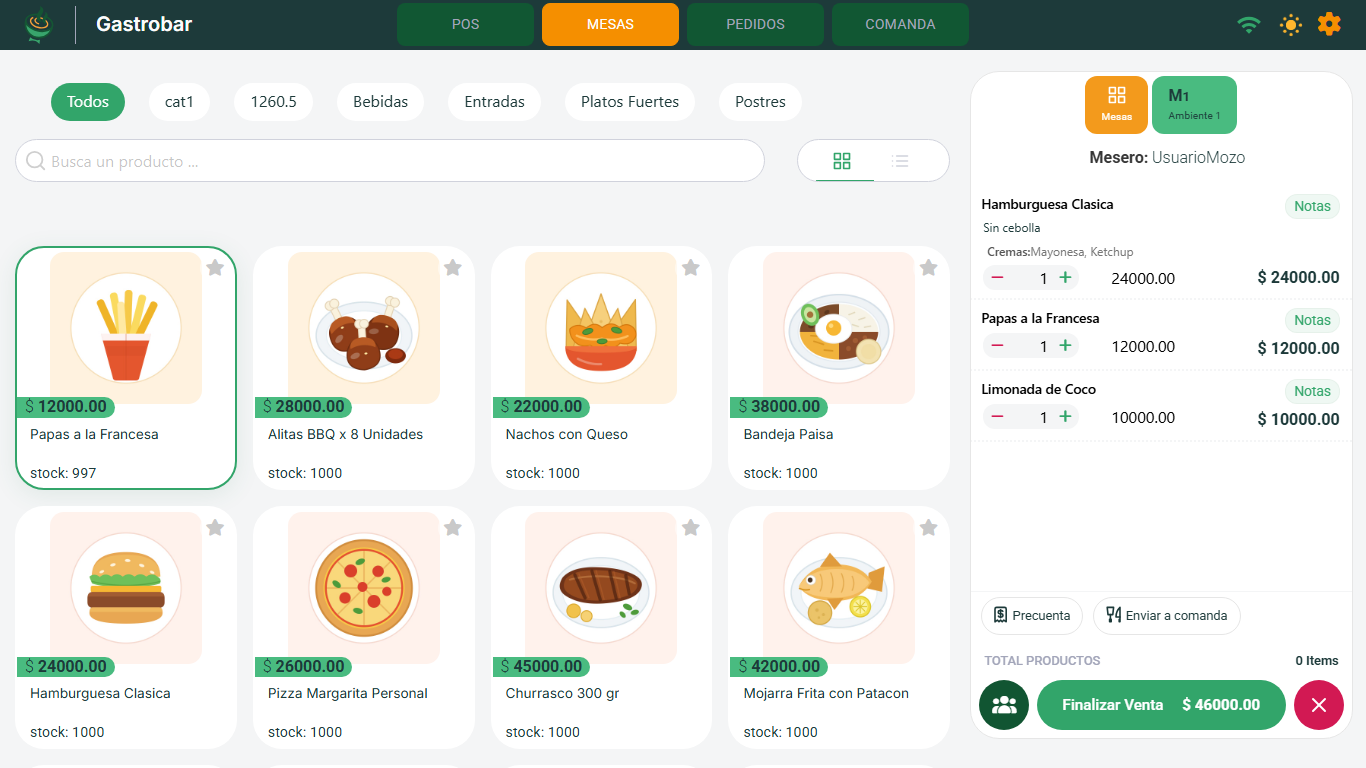
El catálogo
- Categorías: la barra deslizable de arriba filtra los productos.
- Buscador: por nombre o por código.
- Cuadrícula o lista: dos iconos para cambiar la vista.
- Favoritos: la estrella fija los productos más usados al principio.
- Los combos se marcan con una etiqueta y muestran sus componentes.
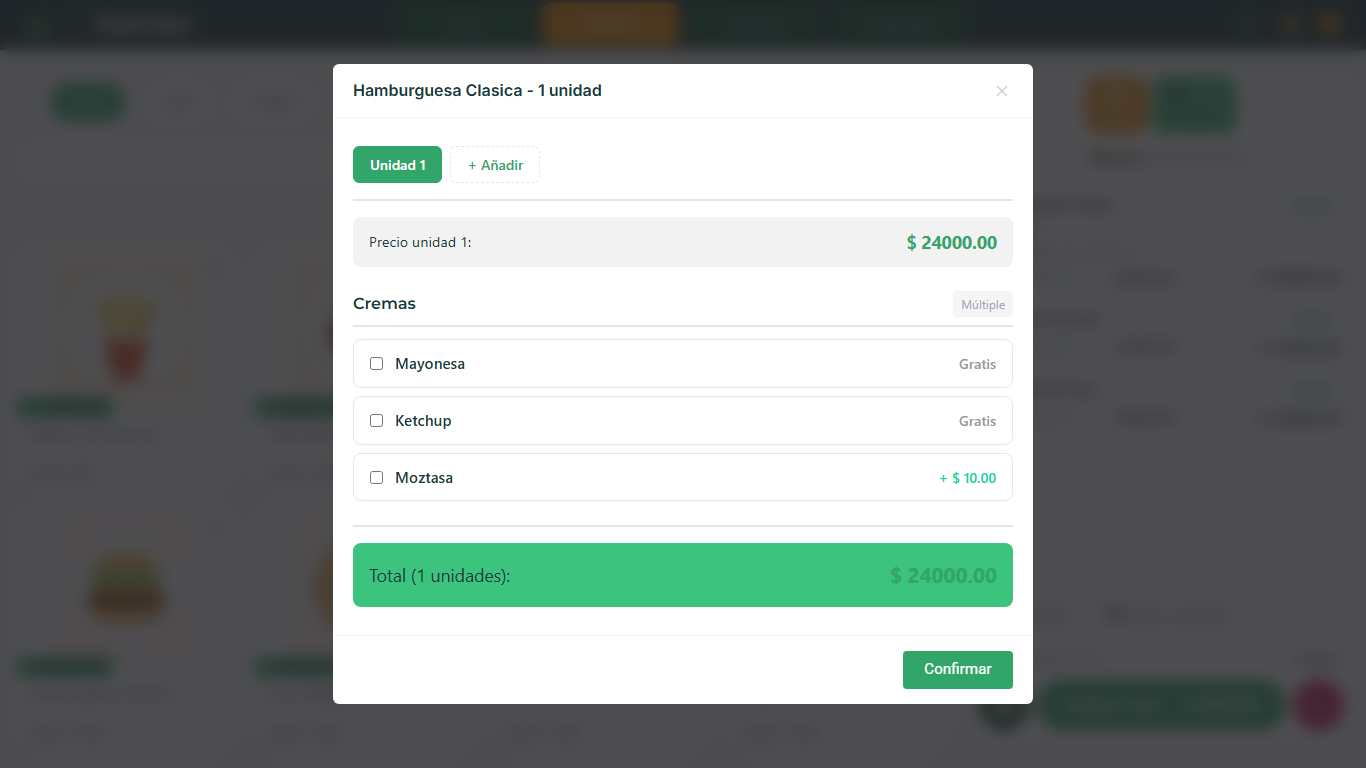
Tocar un producto lo agrega al pedido. Si el producto tiene modificadores (tamaño, término, extras), se abre una ventana para elegirlos unidad por unidad: pestañas por unidad, + Añadir para sumar otra, Aplicar a todas para repetir la misma elección, y el total al pie.
El carrito
- Pestañas de mesas ocupadas arriba: saltas entre mesas sin volver al salón. El botón Mesas regresa a la grilla.
- Cada línea te deja cambiar la cantidad (− / +), editar el nombre o el precio, agregar una nota para cocina y eliminar el producto.
- Un producto que ya fue enviado a comanda no se puede eliminar desde aquí: la papelera queda deshabilitada y hay que quitarlo desde el módulo Comanda.
Botones de acción: Precuenta, Enviar a comanda, Dividir cuenta, Finalizar venta y Cerrar mesa. Los tres últimos solo los ven Caja y Administrador.
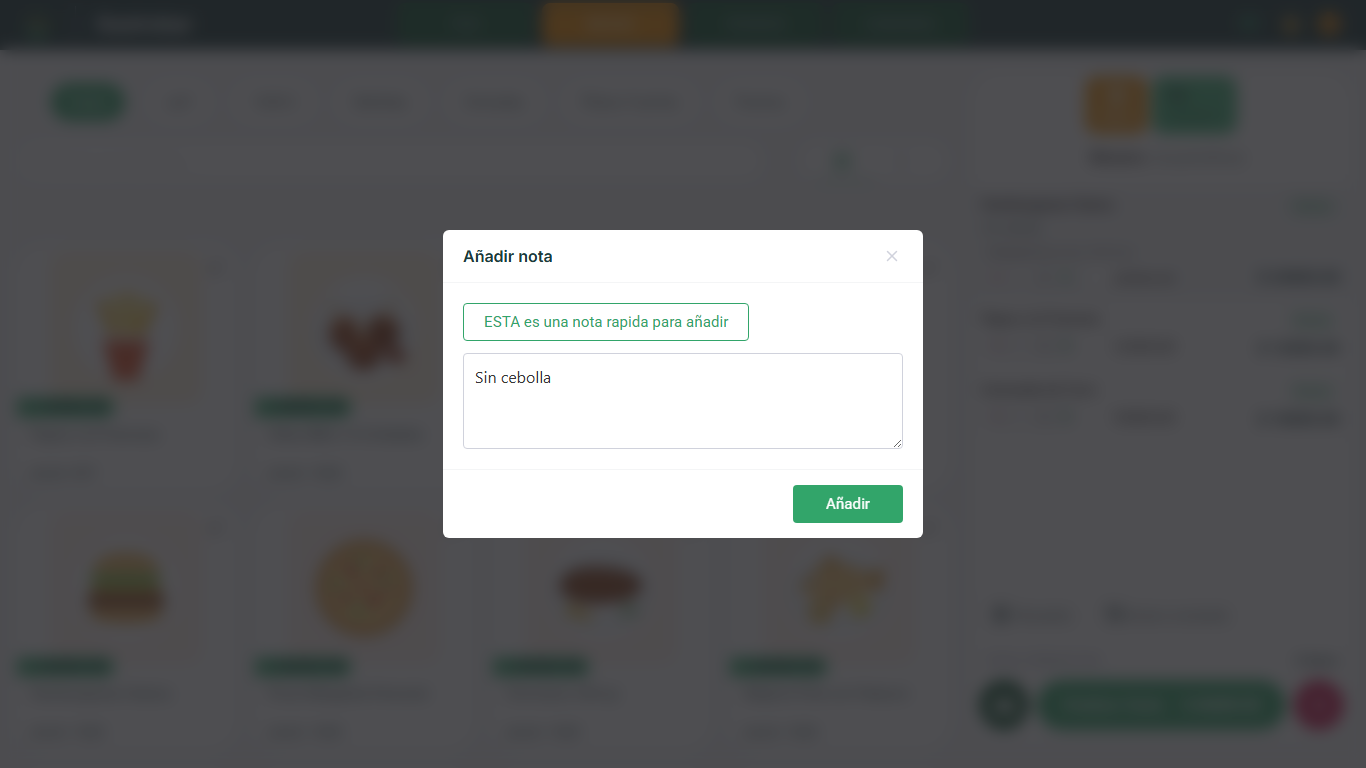
Presiona Notas en la línea del producto. Puedes elegir una nota predefinida (sin cebolla, término medio) o escribir una libre. La nota sale impresa en la comanda y se ve en el tablero de cocina.
Precuenta
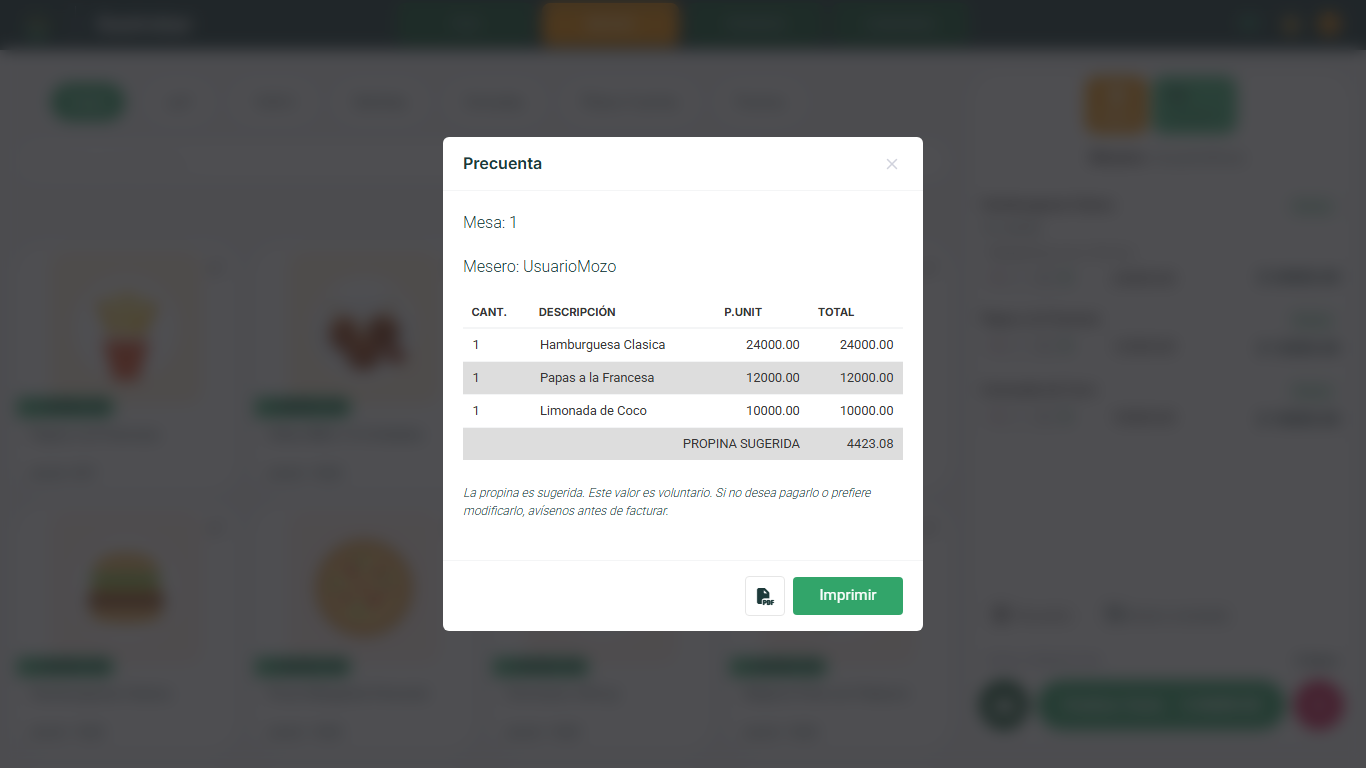
Es el detalle de consumo que le entregas al cliente antes de cobrar.
- Presiona Precuenta en el carrito.
- Revisa el detalle: mesa, mesero, productos, total y, si está activa, la propina sugerida con su mensaje.
- Presiona Imprimir para mandarla a la impresora de precuenta, o PDF para verla en pantalla.
Al imprimirla, la mesa se pone azul en el salón: está esperando el pago.
Enviar a comanda
Manda los productos a cocina o bar. Lo explicamos en Comandas.
Dividir la cuenta (Caja y Administrador)
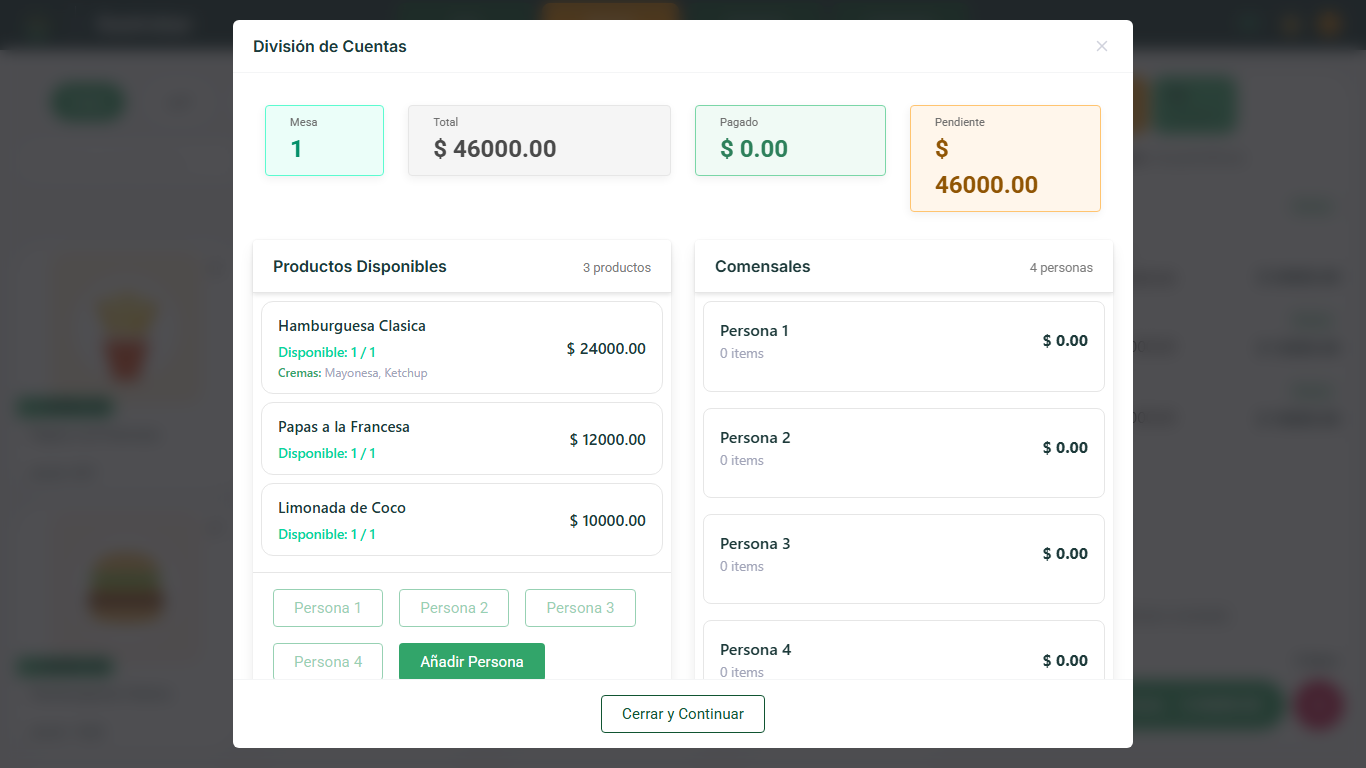
Para que varios comensales paguen por separado.
- Presiona Dividir cuenta en el carrito.
- En la columna izquierda selecciona los productos, unidad por unidad, y asígnalos a una persona con su botón. Añadir persona crea más.
- En cada persona presiona Facturar para cobrar solo lo suyo, o Precuenta para imprimir su detalle.
- Cuando todos hayan pagado, presiona Cerrar mesa.
Los productos ya pagados quedan en gris en el carrito con la etiqueta PAGADO.
Cerrar la mesa
- Finalizar venta cobra el pedido y libera la mesa sola. Lo vemos en Cobro.
- Cerrar mesa (el botón ✕) libera la mesa sin cobrar, previa confirmación. Sirve para mesas abiertas por error o pedidos anulados.