Mesas
Es la pantalla principal del salón. Muestra las mesas de cada ambiente con su estado en tiempo real y desde aquí las abres, tomas el pedido y las cobras.
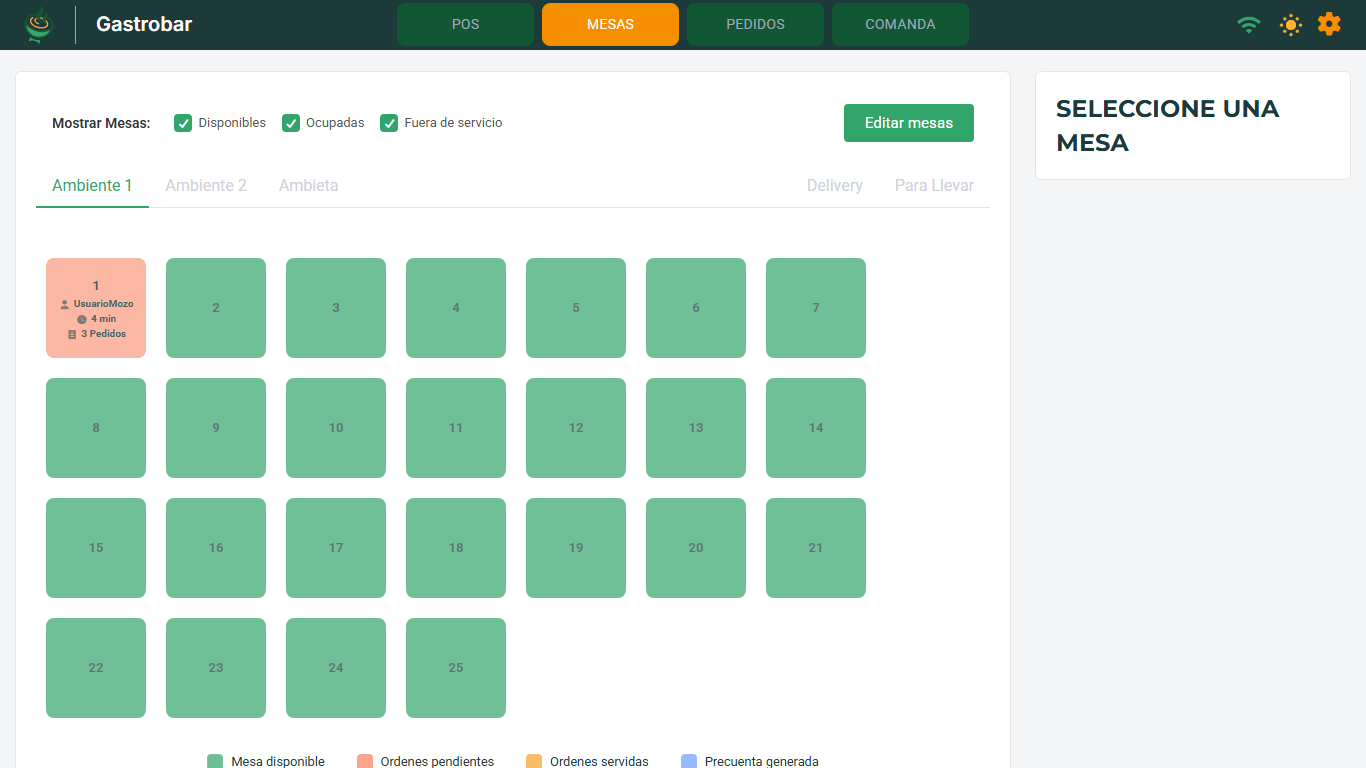
- Pestañas de ambientes: una por cada ambiente del negocio (Salón, Terraza, etc.). Delivery y Para Llevar van a la derecha y se ven como lista de pedidos.
- Mostrar Mesas: casillas para ver u ocultar las Disponibles, Ocupadas y Fuera de servicio.
- Cuadros de mesa: cada uno muestra el nombre y, si lo activas, el mesero, el tiempo que lleva abierta, los pedidos, el monto y las personas.
- Leyenda de colores al pie.
| Color | Qué significa |
|---|---|
| Verde claro | Mesa disponible |
| Salmón | Ocupada, con pedidos pendientes de servir |
| Naranja | Ocupada, con pedidos ya servidos |
| Azul | Precuenta impresa, esperando el pago |
| Gris | Fuera de servicio |
La pantalla se refresca sola cada 5 segundos, y al instante cuando otro dispositivo modifica una mesa.
Los ambientes y la cantidad de mesas de cada uno se crean en el SICF COMENZAR (Restaurante → Config. Mesas/Cocina → Ambientes). El nombre, la forma y el estado de cada mesa se manejan desde Mozo.
Abrir una mesa
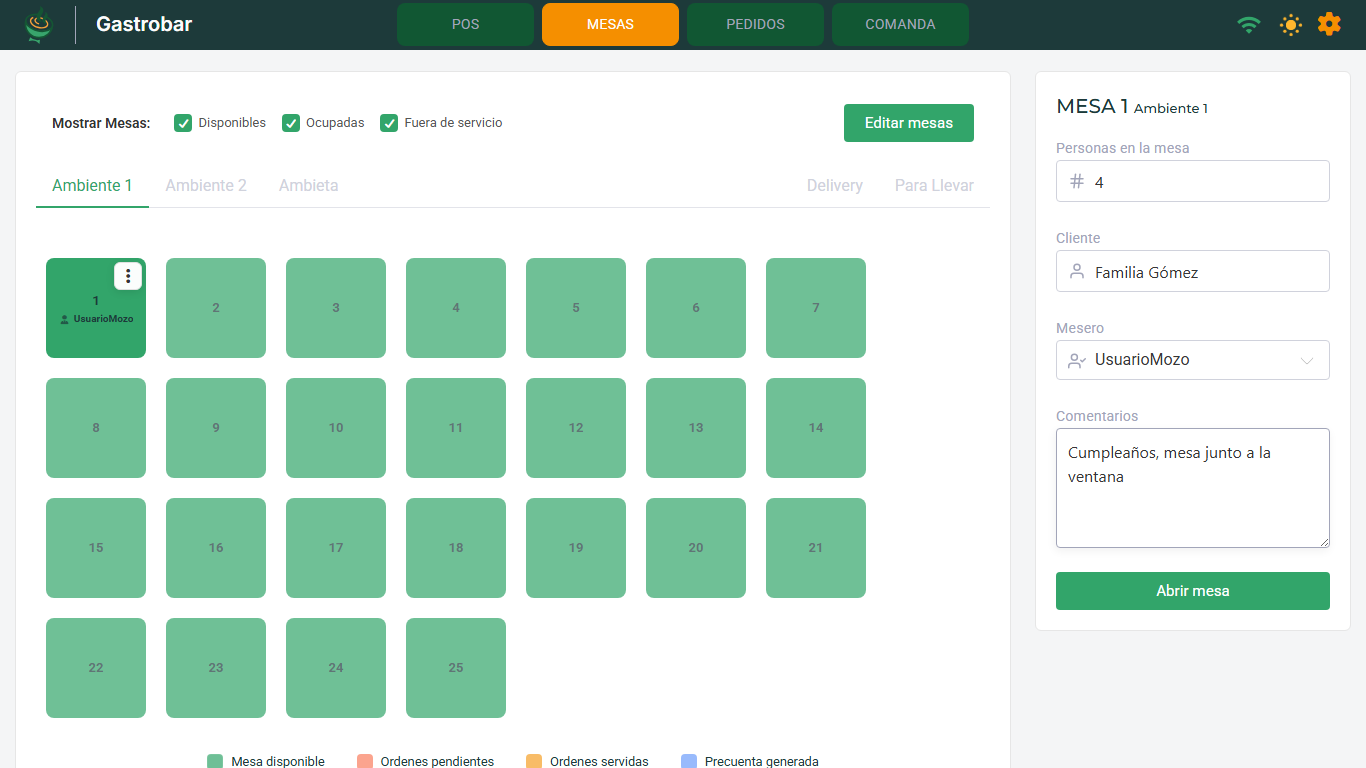
- Toca una mesa disponible. A la derecha aparece el panel de apertura.
- Indica las personas, el cliente (opcional), el mesero y un comentario si hace falta.
- Presiona Abrir mesa. Pasas directo al pedido de la mesa.
Para entrar a una mesa que ya está ocupada solo tócala. Cómo se arma el pedido lo vemos en El pedido de la mesa.
El menú de la mesa
Al pasar sobre una mesa aparece el botón de tres puntos con estas opciones:
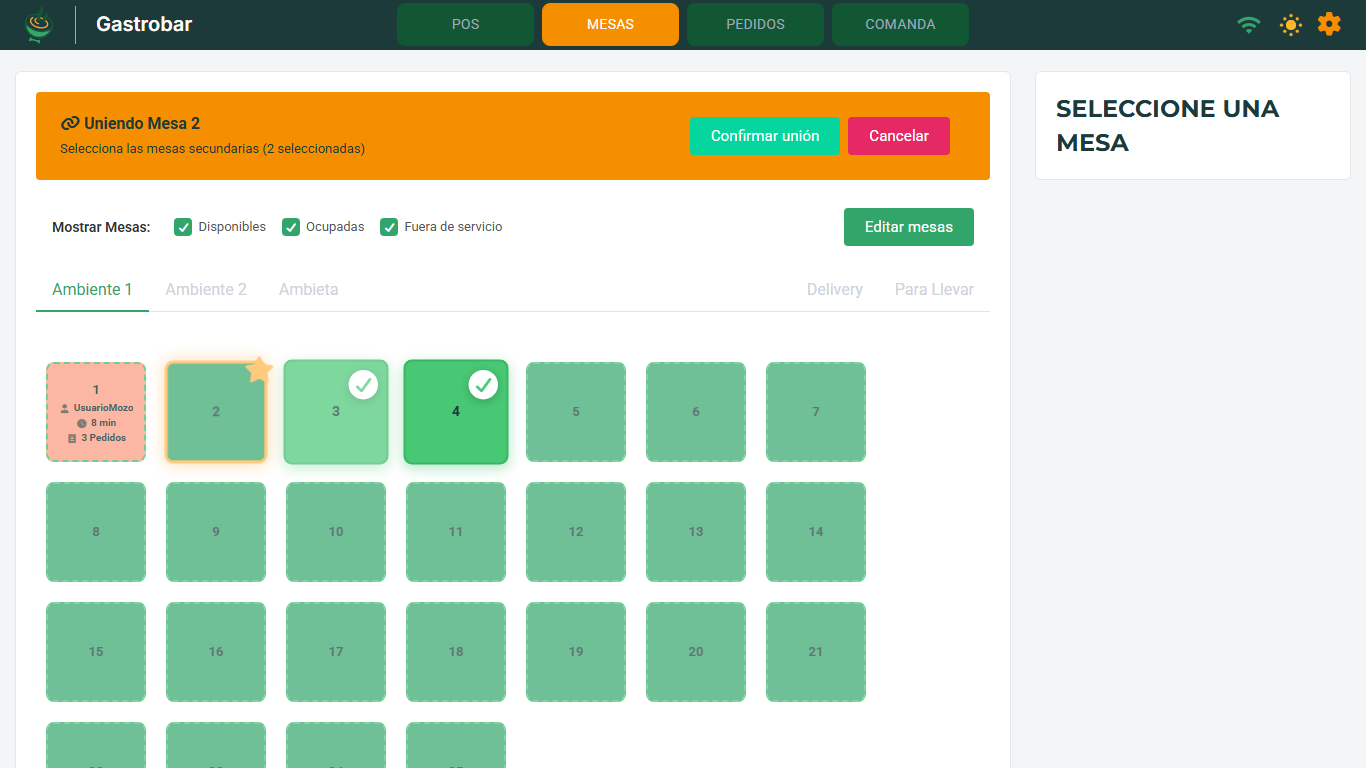
- Unir mesas: agrupa varias mesas en una sola cuenta. Elige las mesas secundarias y presiona Confirmar unión. La mesa principal muestra el nombre combinado (por ejemplo "5 + 6") con borde verde.
- Agregar más mesas: suma mesas a un grupo que ya existe.
- Separar todas las mesas: deshace el grupo. Desde el panel derecho también puedes separar una sola con el botón ✕.
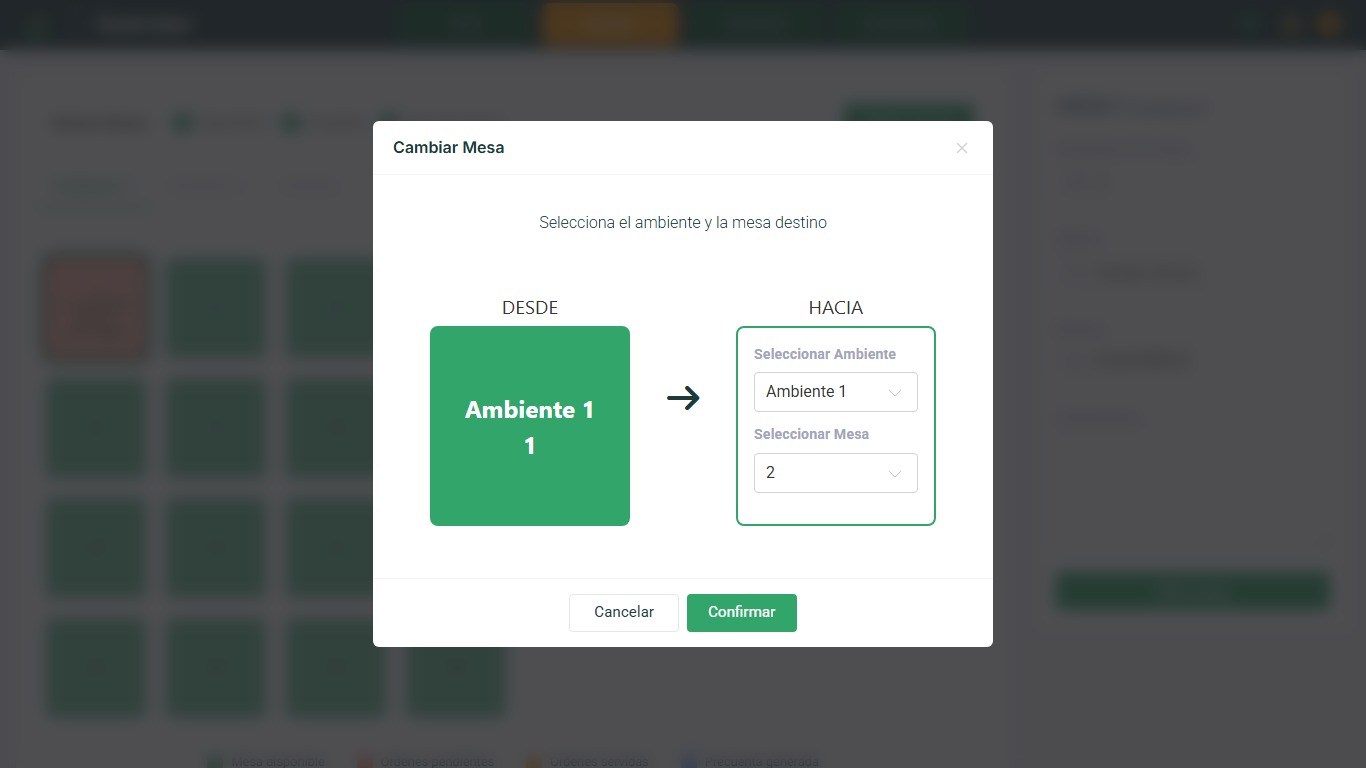
- Mover pedido: traslada el pedido completo a otra mesa libre. Eliges el ambiente y la mesa de destino y presionas Confirmar.
- Editar mesa: cambia el nombre y la forma (cuadrada o círculo).
Al unir mesas aparece un aviso arriba de la grilla con el nombre de la mesa principal y el conteo de las que vas marcando.
En Mover pedido eliges primero el ambiente y después la mesa libre de destino.
Modo edición (Caja y Administrador)
Con el botón Editar mesas entras al modo de edición:
- Tocar una mesa abre la ventana para cambiar su nombre y su forma.
- Cada mesa muestra un botón para poner fuera de servicio o activar. Una mesa ocupada no se puede desactivar.
- Aparece el bloque Mostrar en mesas para elegir qué datos ver en cada cuadro: mesero, tiempo, pedidos, monto y personas.
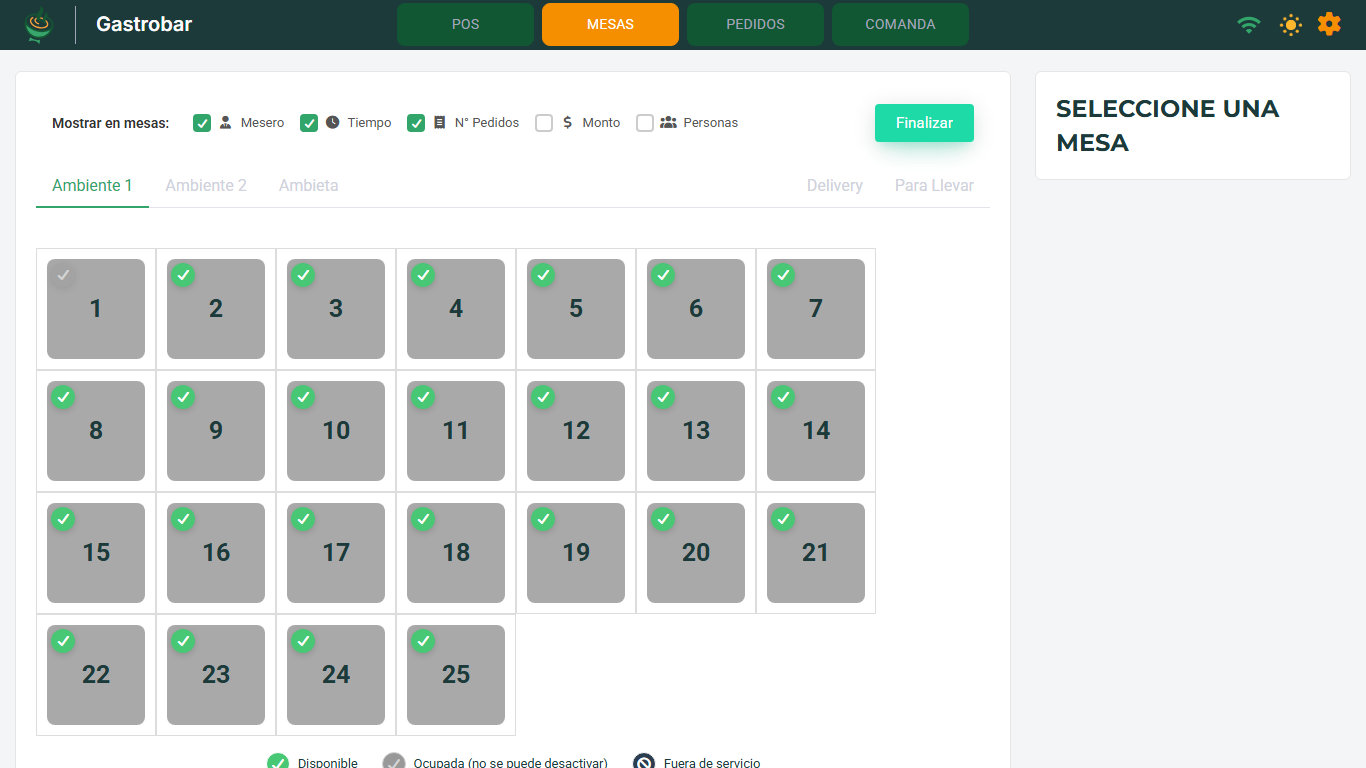
Presiona Finalizar para volver a la vista normal.
Delivery y Para llevar
Las pestañas Delivery y Para Llevar muestran una lista de pedidos en lugar de mesas. Cada fila trae el cliente, el teléfono, la dirección, el tiempo transcurrido, los productos con su estado (sin comandar, en preparación, servido) y el total.
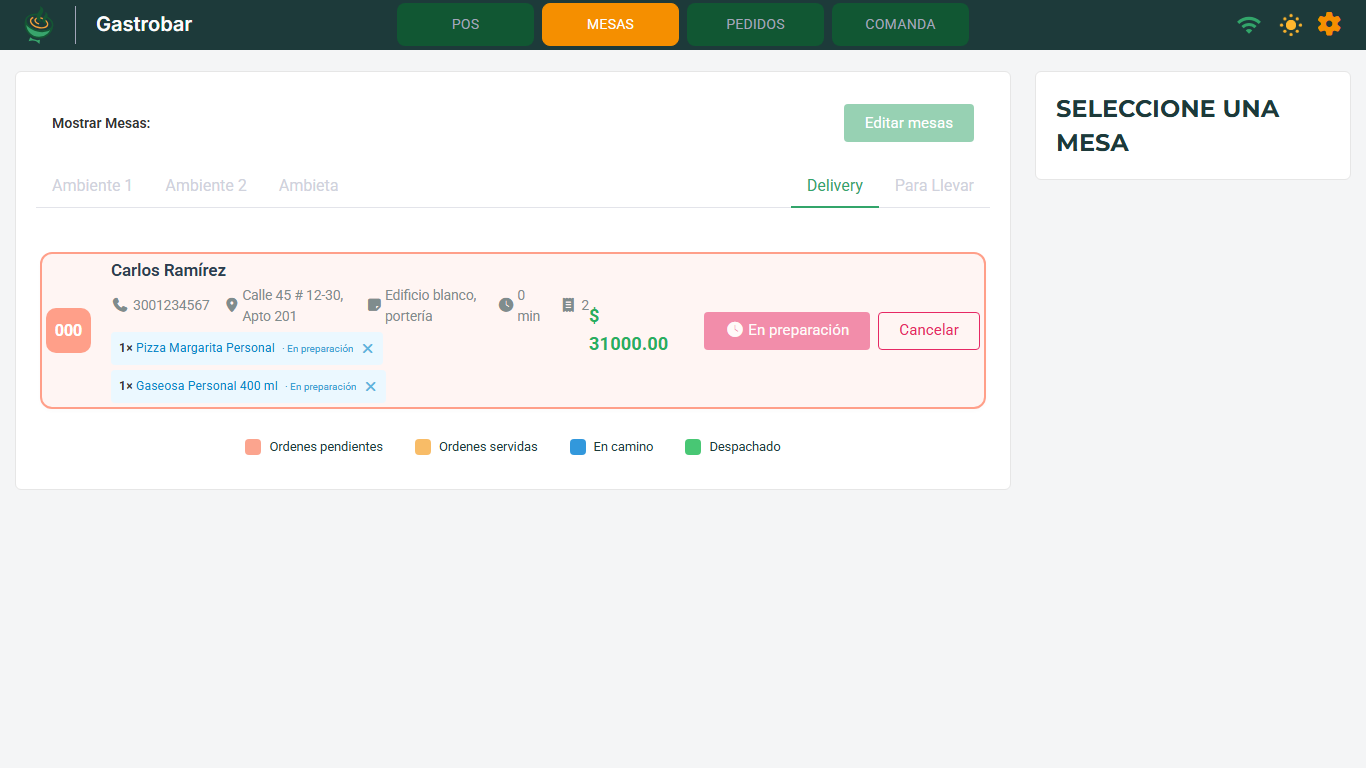
Acciones por pedido:
- En camino (solo delivery): el pedido salió a reparto.
- Despachado: el pedido se entregó.
- Pagar: abre la pantalla de cobro.
- Cancelar: anula el pedido. Puede pedir PIN y motivo.
- Cerrar: cierra un pedido que ya está pagado y despachado.
Los pedidos de delivery y para llevar se crean desde el POS.