Cobro y comprobante
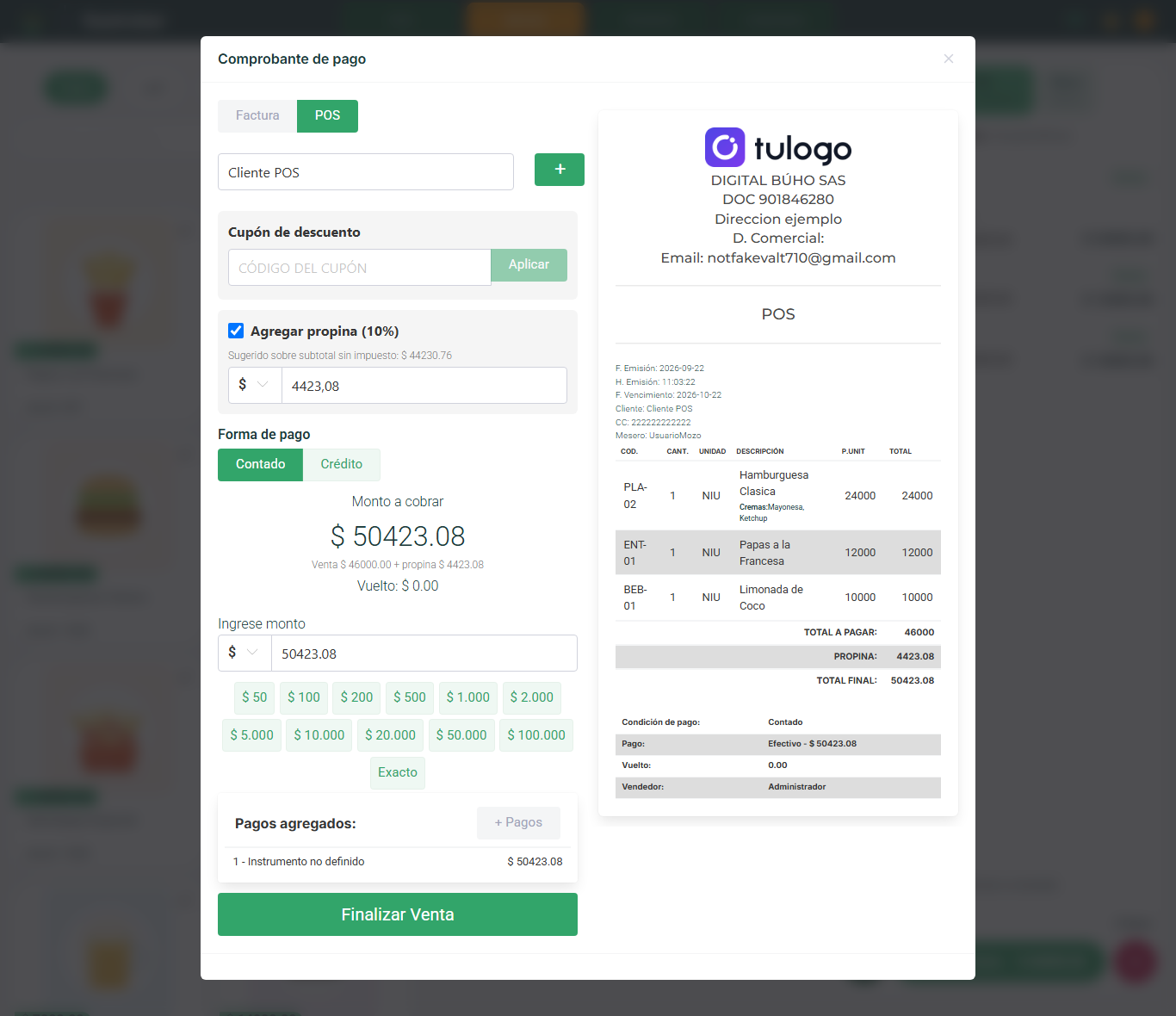
La pantalla de cobro es la misma desde Mesas, POS, Pedidos o Dividir cuenta. A la izquierda están los controles y a la derecha una vista previa del ticket que se va a emitir.
Tipo de comprobante y cliente
- Elige FACTURA o POS. En factura seleccionas además la resolución. El tipo que aparece marcado al abrir se define en el SICF COMENZAR.
- Busca el cliente por nombre o documento. Si no eliges ninguno se usa el cliente genérico de POS.
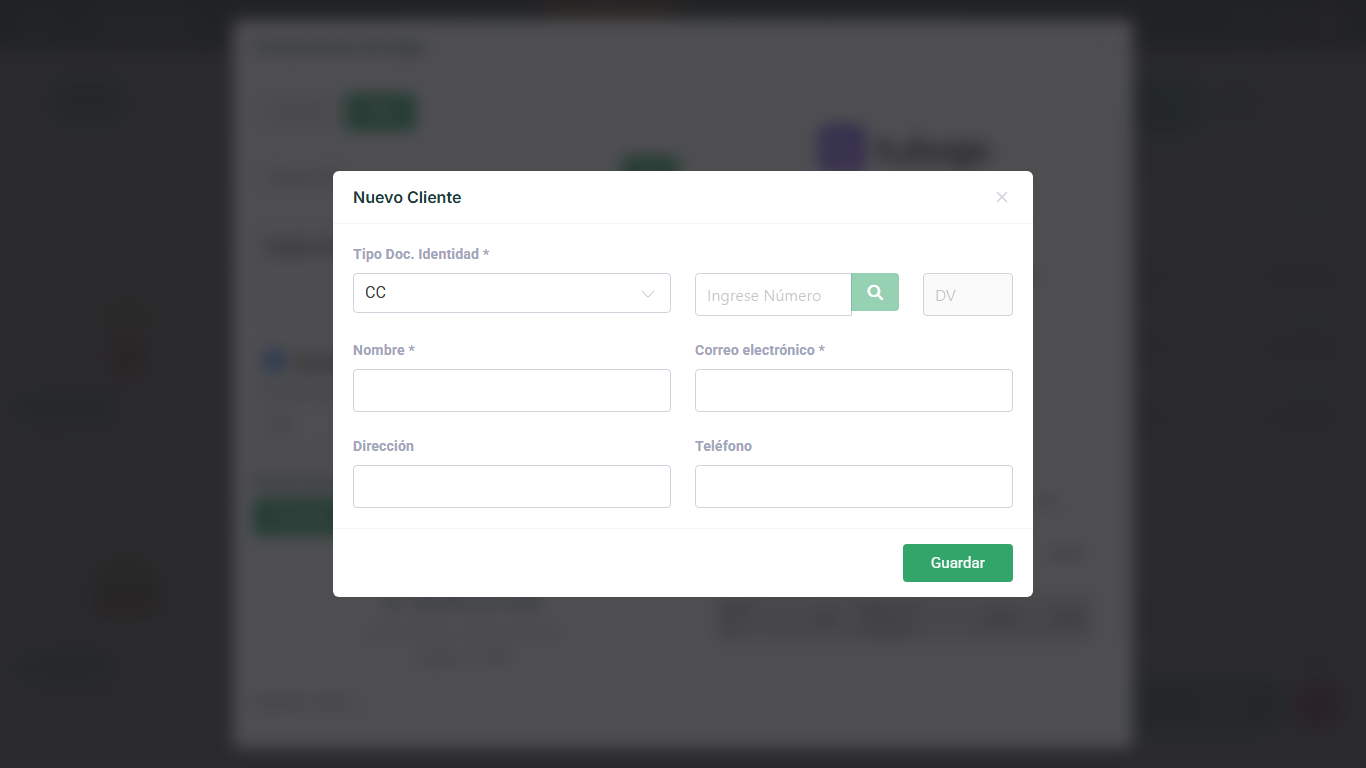
- Con el botón + creas un cliente nuevo: tipo y número de documento (el sistema consulta los datos solo), nombre, correo, dirección y teléfono.
Cupones, propina y crédito
- Cupón de descuento: escribe el código y presiona Aplicar. El descuento se muestra por producto y en el total. Necesita conexión a internet.
- Propina: la casilla Agregar propina trae el monto sugerido, que puedes editar.
- Contado / Crédito: si tu rol tiene el permiso, puedes dejar la venta a crédito con fecha de vencimiento y un abono inicial opcional. Necesita un cliente identificado, no el genérico.
Estas tres opciones aparecen solo si están activadas en el SICF COMENZAR.
Registrar el pago
- Escribe el monto recibido o usa los botones de denominaciones ($50, $100 y así hasta $100.000), que se van sumando. Exacto pone el total justo.
- El vuelto se calcula solo.
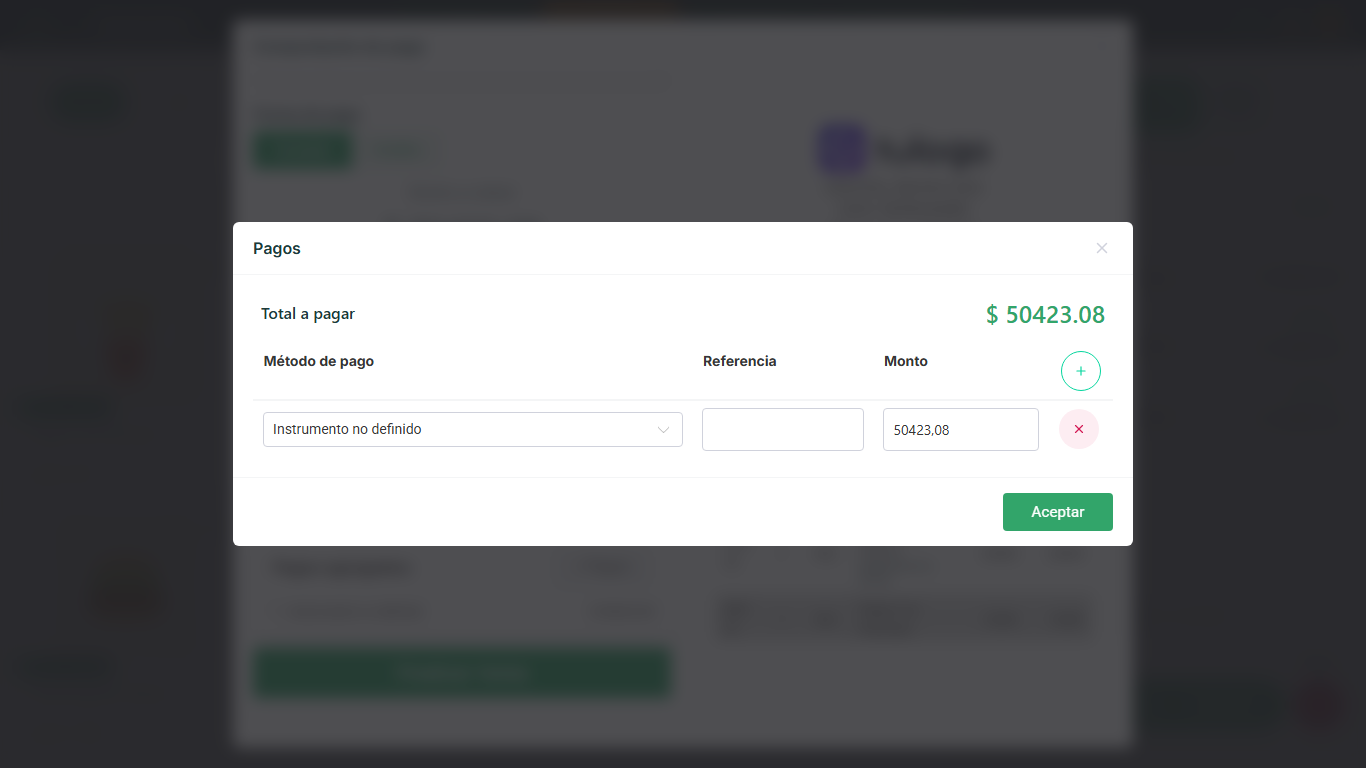
- Para un pago mixto (efectivo y tarjeta, por ejemplo) presiona + Pagos, agrega cada método con su monto y su referencia, y presiona Aceptar.
Finalizar
Presiona Finalizar Venta. El botón se bloquea si el total es cero, si falta cubrir el monto o si el pedido todavía está en preparación en cocina (según cómo esté configurado el negocio).
Tras emitir el comprobante aparecen Nueva Venta, Imprimir (o Volver a imprimir) y Ver formato PDF. Si la venta venía de una mesa, la mesa queda libre.
Si se cae la conexión, la venta se guarda en el dispositivo y se envía al SICF COMENZAR cuando vuelve. No aplica a ventas con cupón ni a crédito, que sí necesitan conexión.