Reporte de remisiones
Es la consulta de la mercancía que despachaste en un periodo.
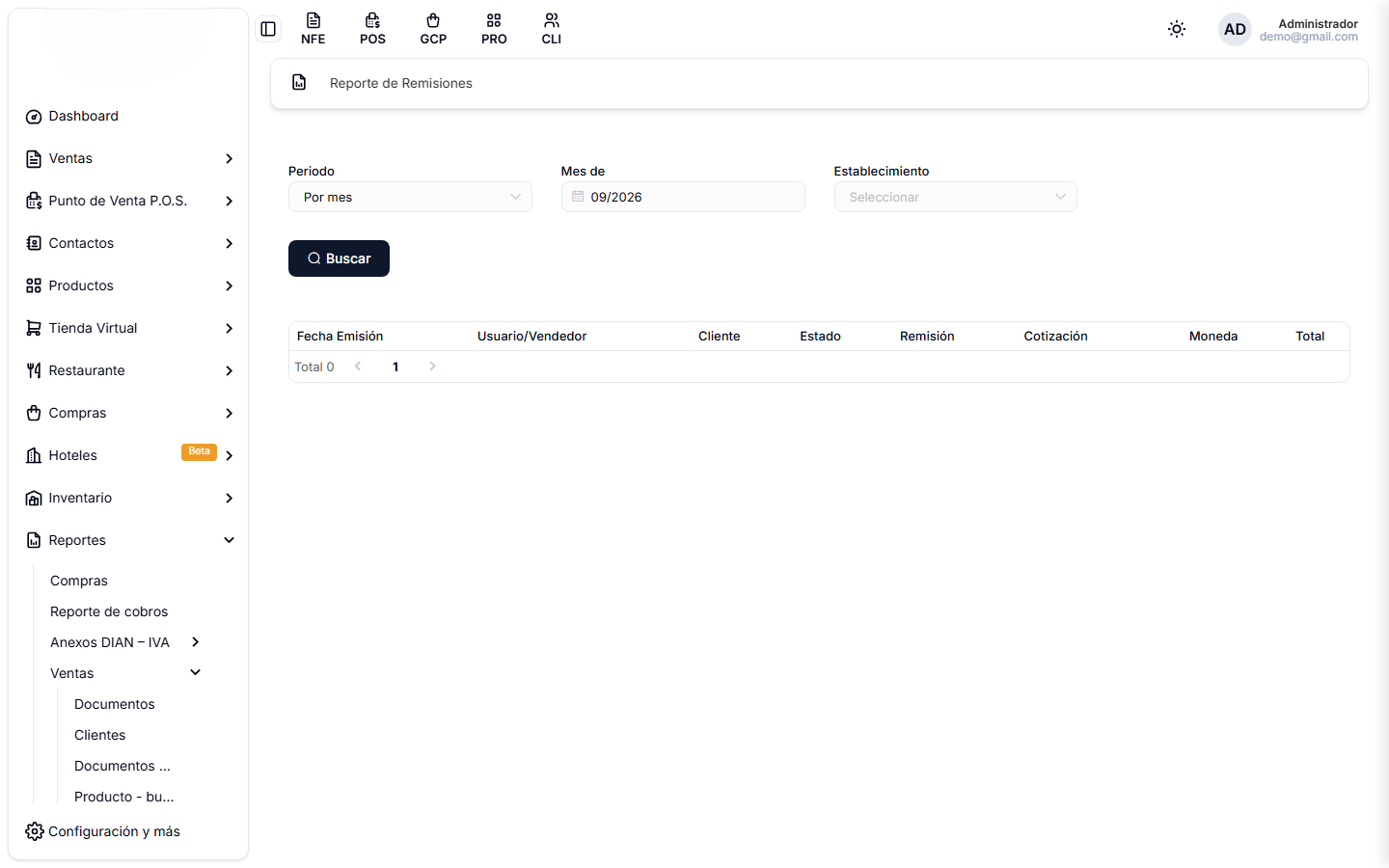
Ve al menú Reportes → Ventas → Remisiones.
Cómo se consulta
- Periodo — Por mes, Por fecha, Entre fechas.
- Mes de — el periodo.
- Establecimiento y Cliente — para acotar.
- Presiona Buscar.
El resultado se puede exportar.
Lo que de verdad hay que mirar aquí
Qué se despachó y todavía no se ha facturado.
Una remisión documenta que la mercancía salió. La factura es lo que la cobra. Entre las dos cosas puede pasar tiempo, y en ese tiempo es donde se pierde plata.
Mercancía despachada sin facturar es producto que ya no está en tu bodega y por el que nadie te ha pagado. Si nadie revisa, puede quedarse así durante meses.
Revisa este reporte una vez al mes y cruza contra las facturas emitidas.
Dónde ves el enlace
En Ventas → Remisiones, la columna Comprobantes muestra la factura que cubrió cada despacho.
Las filas con esa columna vacía son las que hay que revisar.
Para qué más
Verificar entregas. El cliente dice que no le llegó algo: aquí está la remisión con su fecha.
Ver el ritmo de despacho. Cuántas salidas hay por periodo, útil para dimensionar la logística.
Cuadrar con el inventario. Lo despachado debería reflejarse en las salidas del kardex.
Si tu negocio despacha primero y factura después —por ejemplo a clientes que consolidan a fin de mes— este reporte y la columna Comprobantes son el control que evita que algo se quede sin cobrar.