Primeros pasos
Si es tu primera vez en SICF COMENZAR, esta página es para ti. Te lleva desde la pantalla de inicio de sesión hasta tu primera factura, en el orden correcto.
No hace falta leer todo el manual antes de empezar: sigue esta lista y, cuando necesites el detalle de una pantalla, entra al enlace.
1 · Entrar al sistema
Abre en tu navegador la dirección que te entregó soporte (es propia de tu empresa) y verás la pantalla de inicio de sesión.
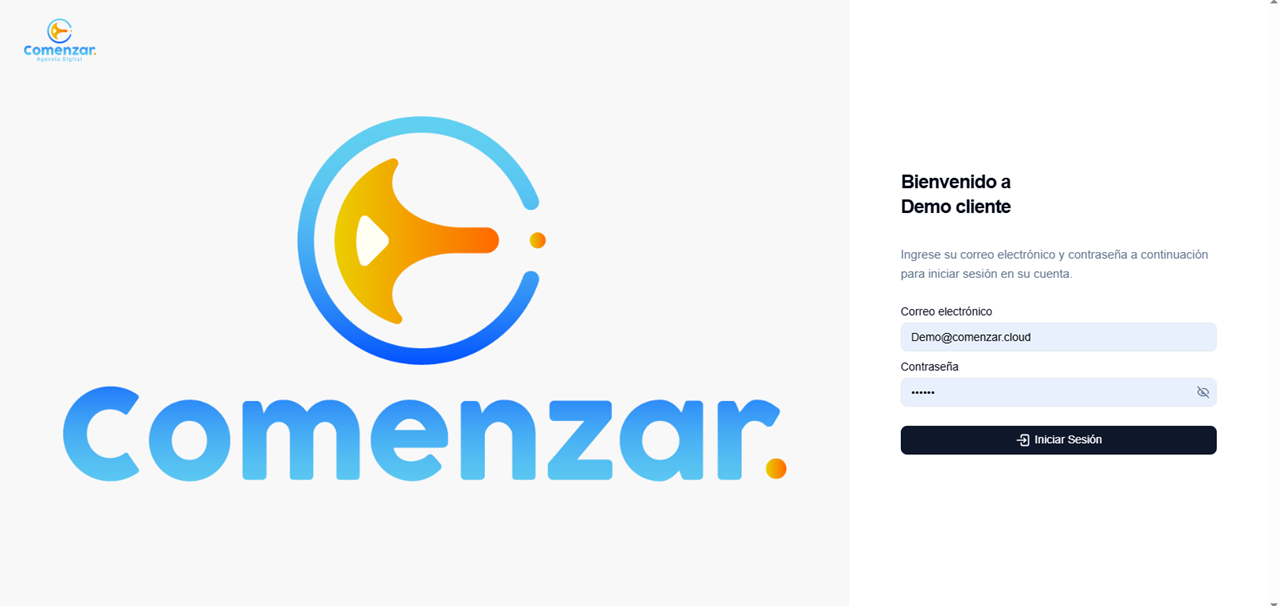
- Escribe tu Correo electrónico.
- Escribe tu Contraseña. El ícono del ojo la muestra u oculta.
- Presiona Iniciar Sesión.
El sistema funciona desde el navegador: no hay nada que instalar. Sirve desde el computador, la tablet o el celular, aunque para configurar es más cómodo el computador.
2 · Cómo está organizada la pantalla
Al entrar aterrizas en el Dashboard. Desde ahí, todo se ve igual en cualquier pantalla:
- A la izquierda, el menú lateral. Un renglón por módulo (Ventas, Contactos, Productos…). Al tocar uno se despliegan sus opciones. Este manual sigue exactamente ese orden, así que lo que ves en el menú lo encuentras igual aquí.
- Arriba, la barra de atajos. Botones para llegar de un clic a lo más usado: nueva factura (NFE), punto de venta (POS), productos (PRO) y clientes (CLI).
- Arriba a la derecha, la luna cambia entre modo claro y oscuro, y tu nombre abre tu perfil y la salida.
- El botón junto al logo colapsa el menú a solo íconos, para ganar espacio.
3 · Deja lista la configuración (una sola vez)
Antes de facturar hay que contarle al sistema quién eres. Es media hora de trabajo, se hace una vez, y evita semanas de documentos rechazados. Ten el RUT a la mano.
| Paso | Dónde | Qué haces |
|---|---|---|
| 1 | Configuración → Empresa | Tus datos tributarios, tal como están en el RUT, y tu logo. |
| 2 | Configuración → Documentos | Registrar las resoluciones que te autorizó la DIAN. Sin resolución no hay factura. |
| 3 | Configuración → Impuestos | Confirmar con tu contador que los impuestos que aplicas están bien. |
| 4 | Configuración → Catálogos | Tus cuentas de caja y banco, y las unidades de medida. |
| 5 | Configuración → Usuarios | Una cuenta por cada persona que va a usar el sistema. |
| 6 | Configuración → Cambiar ambiente | Comprobar si estás en Pruebas o en Producción. Lee esa página: es el error más costoso de todos. |
Si vas a vender por mostrador, agrega POS → Configuración para la numeración del punto de venta.
4 · Carga lo que vendes y a quién
| Paso | Dónde | Qué haces |
|---|---|---|
| 7 | Productos | Tu catálogo, con precio e impuesto. Si son muchos, usa Importar. |
| 8 | Contactos → Clientes | Tus clientes. También se pueden crear desde la propia factura. |
| 9 | Contactos → Proveedores | A quién le compras. |
5 · Tu primera factura
- Ve a Ventas → Factura Electrónica.
- Elige el cliente, agrega los productos, revisa el total y emite.
- Entra a Mis comprobantes y mira la columna Estado: debe decir Aceptado.
Si dice Rechazado, abre el detalle y lee el motivo. Casi siempre es un dato de la empresa o del cliente que no coincide con el RUT.
Confirma en Cambiar ambiente que estás en Producción. Una factura emitida en Pruebas se ve perfecta, pero ante la DIAN no existe.
6 · Lo que se hace todos los días
Una vez montado, el día a día se resume en pocas pantallas:
- Vender — Factura electrónica o Punto de venta (con la caja abierta).
- Registrar lo que compras — Compras → Nuevo, mejor con el XML del proveedor.
- Cobrar — Cuentas por cobrar y recibos de caja.
- Revisar cómo va — el Dashboard y los Reportes.
- A fin de mes — libro de ventas, libro de compras y anexos de IVA para tu contador.
Si te pierdes con una palabra
Muchas pantallas usan siglas de la DIAN. El Glosario las explica en lenguaje sencillo.