Movimientos
Es la pantalla donde ves cuánto hay de cada producto en cada almacén, y donde corriges el stock cuando la realidad y el sistema no coinciden.
Ve al menú Inventario → Movimientos.
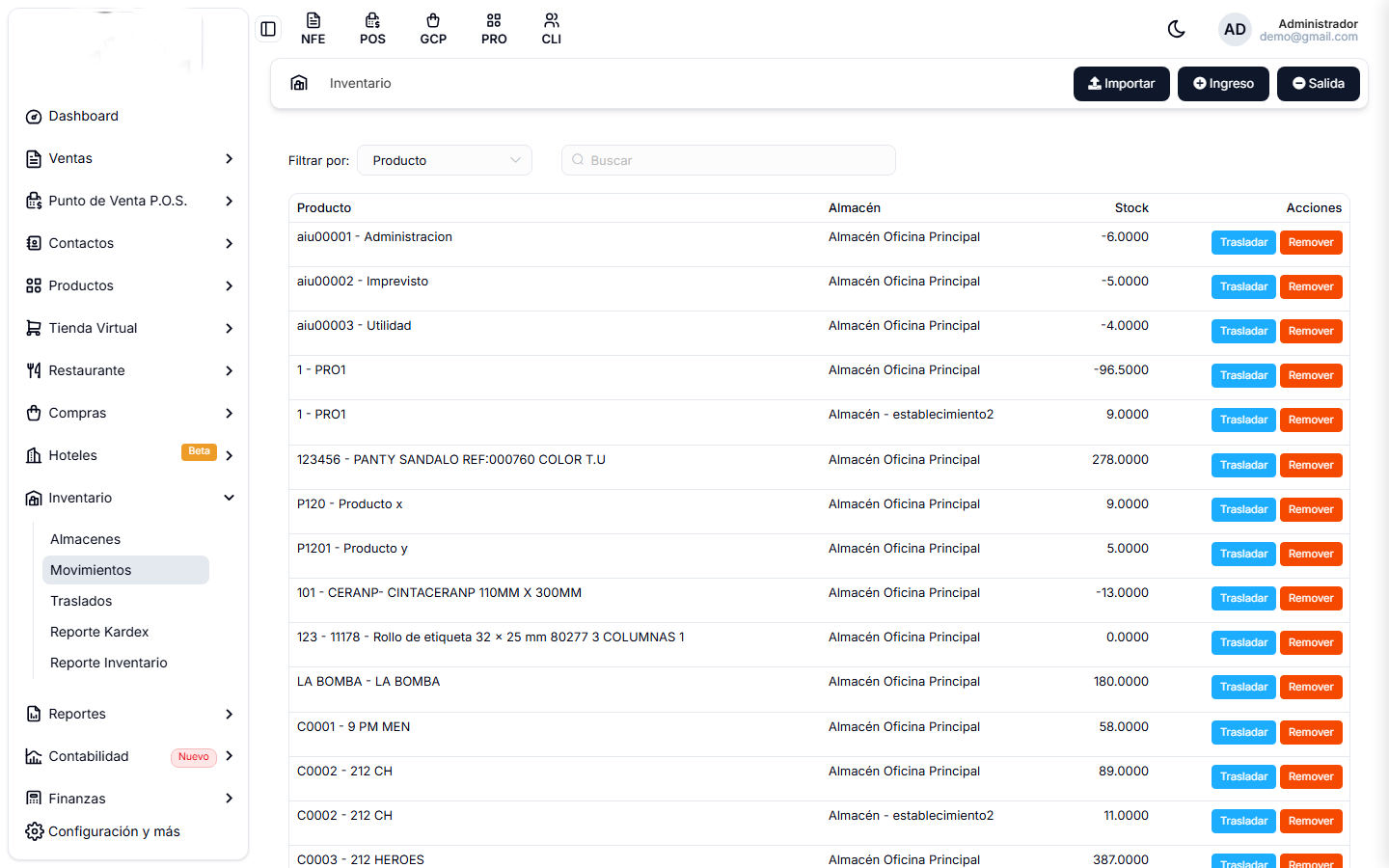
Qué muestra
| Columna | Qué muestra |
|---|---|
| Producto | Código y nombre. |
| Almacén | En cuál está. |
| Stock | Cuántas unidades hay ahí. |
Un mismo producto aparece una vez por cada almacén donde tenga existencias. Por eso puedes ver dos filas del mismo producto con números distintos: es lo correcto.
Filtrar por + el buscador encuentran por producto o por almacén.
El stock negativo
Verás números negativos, y conviene entender qué significan: vendiste más de lo que el sistema tenía registrado.
Las causas son casi siempre las mismas:
- Una compra que nunca se registró.
- Mercancía que entró por traslado y no se documentó.
- El inventario inicial que nunca se cargó.
- Una venta cargada al almacén equivocado.
El stock negativo no es solo un número feo: daña el costo. Si el sistema no sabe cuánto te costó lo que vendiste, tu utilidad y tus márgenes salen mal, y con ellos el estado de resultado.
Vale la pena revisarlo periódicamente y corregirlo con un ingreso, no dejarlo correr.
Los tres botones de arriba
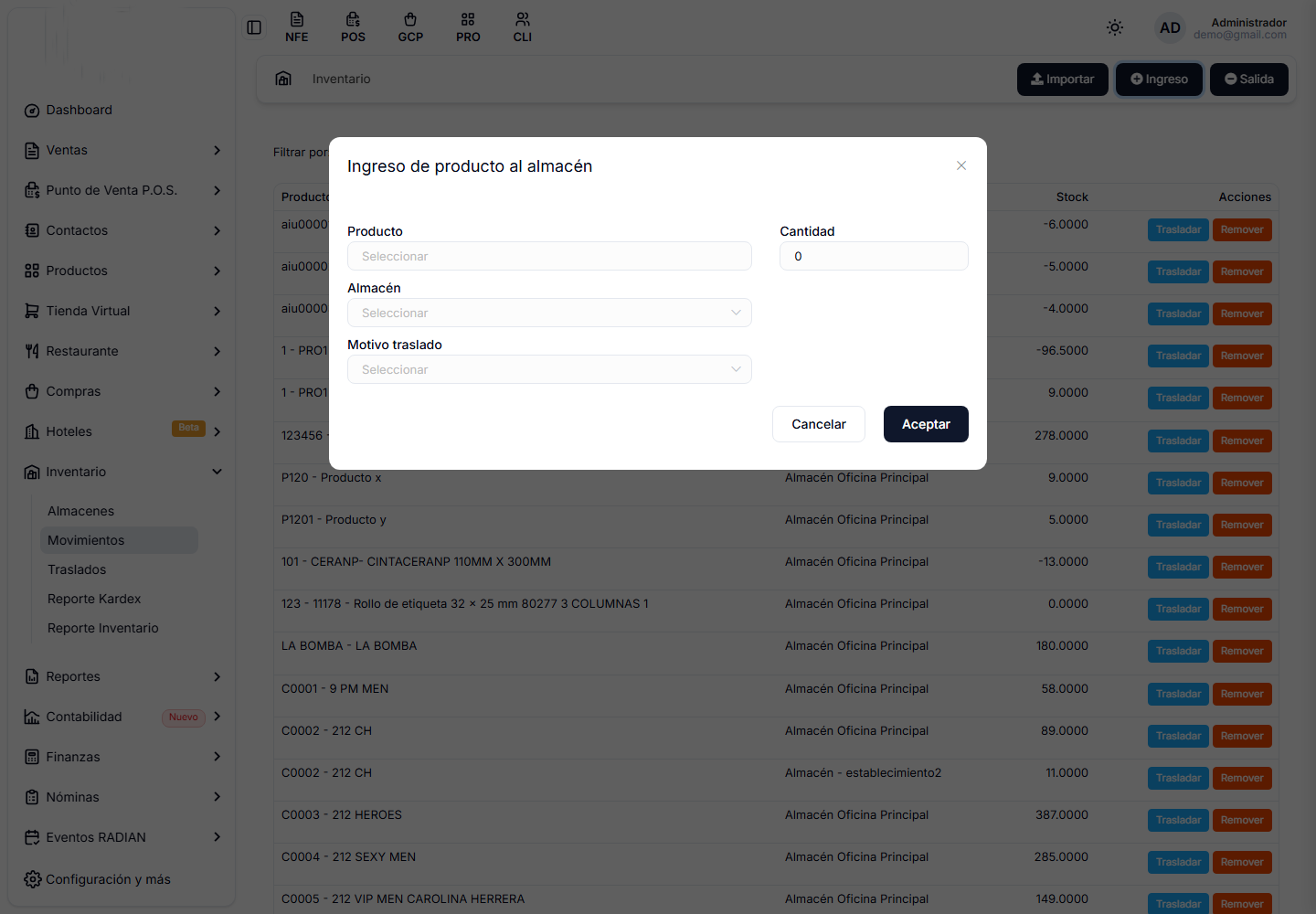
Ingreso. Suma unidades sin que haya una compra de por medio. Es lo que usas para el inventario inicial, para corregir un faltante del sistema o para registrar una devolución de cliente.
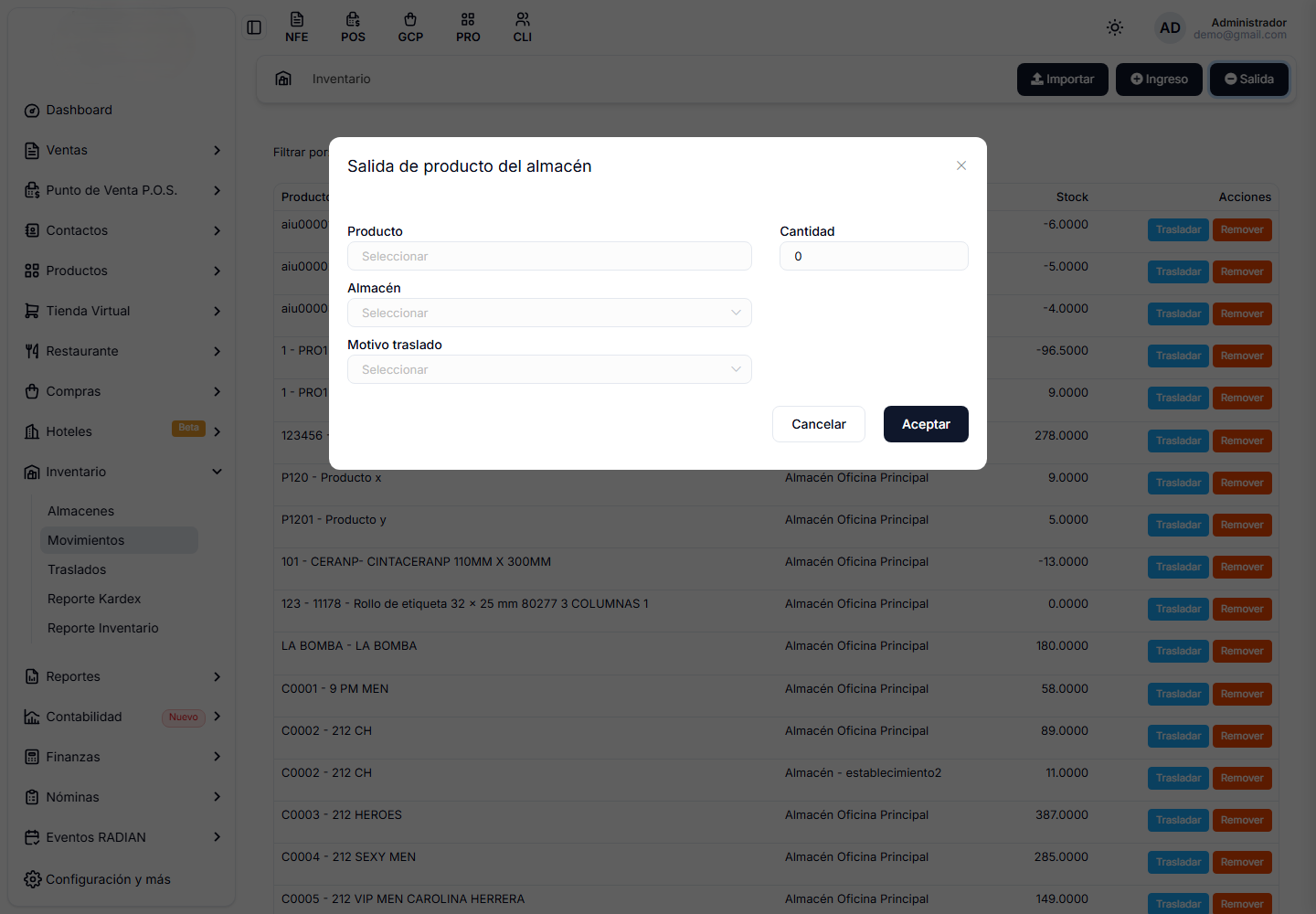
Salida. Resta unidades sin que haya una venta. Para mercancía dañada, perdida, vencida o usada internamente.
Importar. Carga muchos ajustes de una vez desde un archivo. Es la forma práctica de subir el inventario inicial completo.
Después de un conteo físico, no corrijas producto por producto a mano: arma el archivo con las cantidades reales y súbelo con Importar. Lo que en pantalla te tomaría una tarde, se resuelve en minutos.
Las acciones de cada fila
Trasladar. Mueve unidades de ese producto a otro almacén. Es lo mismo que hace Traslados, pero partiendo del producto que ya tienes al frente.
Remover. Saca ese registro de existencias. Úsalo con cuidado: si el producto sigue existiendo físicamente, lo que quieres probablemente es una Salida, no un Remover.