Reuniones
Las reuniones son enlaces para agendar. Tú defines tus horarios disponibles una sola vez, compartes el enlace, y quien lo recibe elige la hora que le sirve.
Ve al menú CRM → Reuniones.
Reservas es para tu cliente final: una página con tus servicios y precios, pensada para que cualquiera agende una cita comercial.
Reuniones es para ti como vendedor: un enlace que le mandas a una persona concreta ("agenda aquí nuestra reunión de seguimiento") sin publicar precios ni servicios. Es el clásico "búscame un espacio en mi agenda".
Crear una reunión
Presiona Nueva reunión. El formulario tiene tres pasos.
Paso 1 · Detalles
Aquí defines qué es la reunión.
| Campo | Para qué |
|---|---|
| Título de la actividad | Lo que verá tu invitado. Ej: Reunión de seguimiento (30 min). |
| Nombre interno | Para que tú la reconozcas en tu listado. El invitado no lo ve. |
| Enlace para reservar | La dirección que vas a compartir. El sistema la propone según el título y puedes editarla. |
| Dónde se llevará a cabo | Videollamada, Llamada telefónica o Presencial. |
| URL o dirección | Si es videollamada, pega el enlace de la sala. Si es presencial, escribe la dirección. |
| Descripción | Para que el invitado sepa de qué se trata antes de agendar. |
Paso 2 · Disponibilidad
Aquí defines cuándo te pueden agendar. Es el paso más importante.
Horarios disponibles. Agrega uno o varios rangos indicando los días y las horas. Por ejemplo: lunes a viernes de 09:00 a 12:00 y martes y jueves de 14:00 a 17:00.
Duración. Cuánto dura la reunión.
Rango de fechas. Siempre activo, o solo durante un periodo determinado.
Límite de visibilidad de reservas. Hasta qué tan adelante te pueden agendar. Si pones 1 mes, nadie puede reservarte para dentro de tres meses.
Margen de tiempo. Minutos libres que se dejan antes y después de cada reunión, para que no te queden citas pegadas una tras otra.
Incremento de hora de inicio. Cada cuánto se ofrecen horas. Con 30 minutos, tu invitado ve 9:00, 9:30, 10:00... Con 60, ve solo horas en punto.
Preaviso mínimo. Con cuánta anticipación te pueden agendar, para que nadie te reserve para dentro de diez minutos.
Tipo de actividad. Con qué tipo queda registrada en tu calendario.
Calcular la disponibilidad según. El calendario que se revisa para saber qué horas están ocupadas. Normalmente el tuyo.
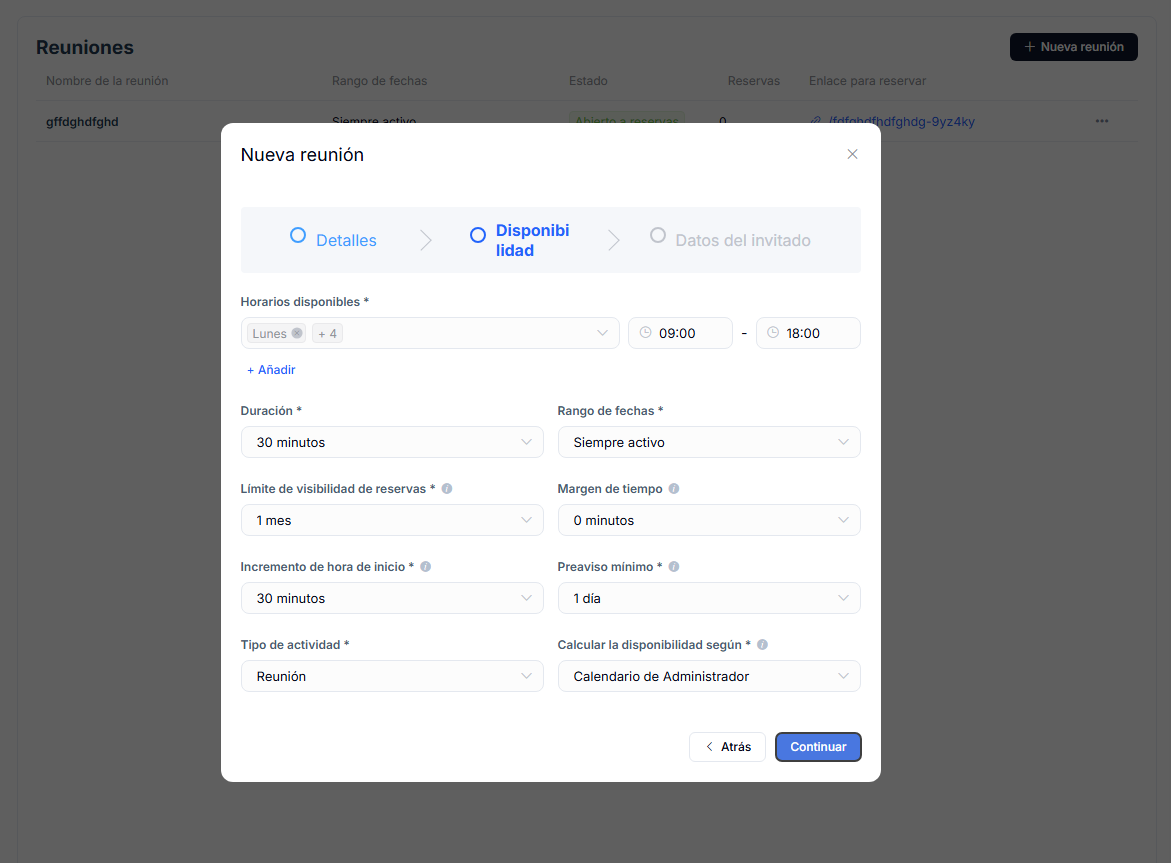
El sistema nunca ofrece una hora que ya tengas ocupada. Cruza tus horarios disponibles con lo que ya hay en tu calendario, así que no te va a agendar dos cosas al mismo tiempo.
Paso 3 · Datos del invitado
Nombre y Email siempre se piden. Aquí agregas los campos opcionales adicionales que quieras conocer antes de la reunión, como el teléfono o el nombre de la empresa.
Al terminar, guarda.
Administrar tus reuniones
El listado te muestra el nombre, el rango de fechas, el estado, cuántas reservas ha recibido y el enlace.
El menú de tres puntos de cada fila te permite:
| Opción | Qué hace |
|---|---|
| Editar | Cambiar cualquier dato. |
| Abrir enlace | Ver la página tal como la ve tu invitado. |
| Copiar enlace | Copiarlo para pegarlo en un correo o WhatsApp. |
| Cerrar a reservas | Deja de aceptar agendamientos, sin borrar nada. |
| Abrir a reservas | Vuelve a aceptarlos. |
| Eliminar | Borra la reunión. |
Antes de compartir un enlace nuevo, usa Abrir enlace y agenda tú mismo una prueba. Así confirmas que los horarios que ve el invitado son los que esperabas.
Qué ve tu invitado
Abre el enlace, ve un calendario con solo tus horas libres, elige una y completa sus datos.
Al confirmar recibe un correo con el detalle, un archivo para agregar la reunión a su calendario y un enlace por si necesita cancelar.
La reunión queda ocupada en tu calendario, así que esa hora deja de ofrecerse a los demás.