Reservas
Las reservas te dan una página web propia donde tus clientes ven tus servicios, tus horarios libres y agendan solos su cita.
Es la opción indicada si atiendes con cita previa: peluquerías, consultorios, talleres, spas, asesorías.
Ve al menú CRM → Reservas.
Que dejas de coordinar citas por WhatsApp uno por uno. Compartes un enlace (en tu Instagram, en tu firma de correo, en tu estado de WhatsApp) y el cliente elige la hora que le sirve, dentro de las que tú tienes libres. La cita queda directo en tu calendario.
Cómo dejarlo funcionando: los tres pasos
Antes de compartir tu enlace tienes que configurar tres cosas, en este orden. Todas están en el botón del engranaje.
Paso 1 · Crear tus servicios
Son las cosas que el cliente puede reservar. Elige Servicios en el engranaje.
- Presiona + Nuevo servicio.
- Escribe el Nombre, por ejemplo Corte de cabello.
- Indica la Duración en minutos. Es clave: con este dato el sistema calcula cuántas citas caben en tu día.
- Pon el Precio.
- Agrega una Descripción si quieres explicar qué incluye.
- Presiona Guardar servicio.
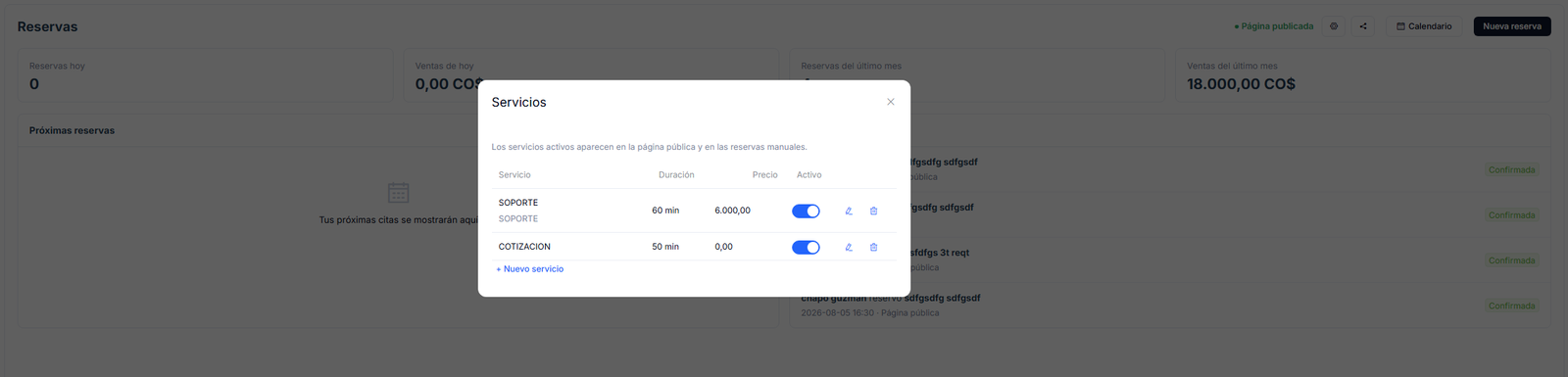
Cada servicio tiene un interruptor Activo. Si desactivas uno, deja de aparecer en tu página pública, pero no se borra: puedes volver a activarlo cuando quieras.
Paso 2 · Definir tus horarios de apertura
Elige Horarios de apertura en el engranaje.
Activa los días en los que atiendes e indica la hora de apertura y de cierre de cada uno. Los días que dejes apagados quedan como Cerrado.
Estos horarios son los que el sistema le ofrece a tus clientes: fuera de ellos, nadie puede agendar.
Paso 3 · Publicar tu página
Elige Página pública en el engranaje.
- Completa el Nombre del negocio, el Teléfono y la Dirección.
- Escribe una Descripción breve; es lo que el cliente lee al entrar.
- Copia la URL pública con el botón de copiar: ese es tu enlace.
- Activa el interruptor de publicación.
- Presiona Guardar.
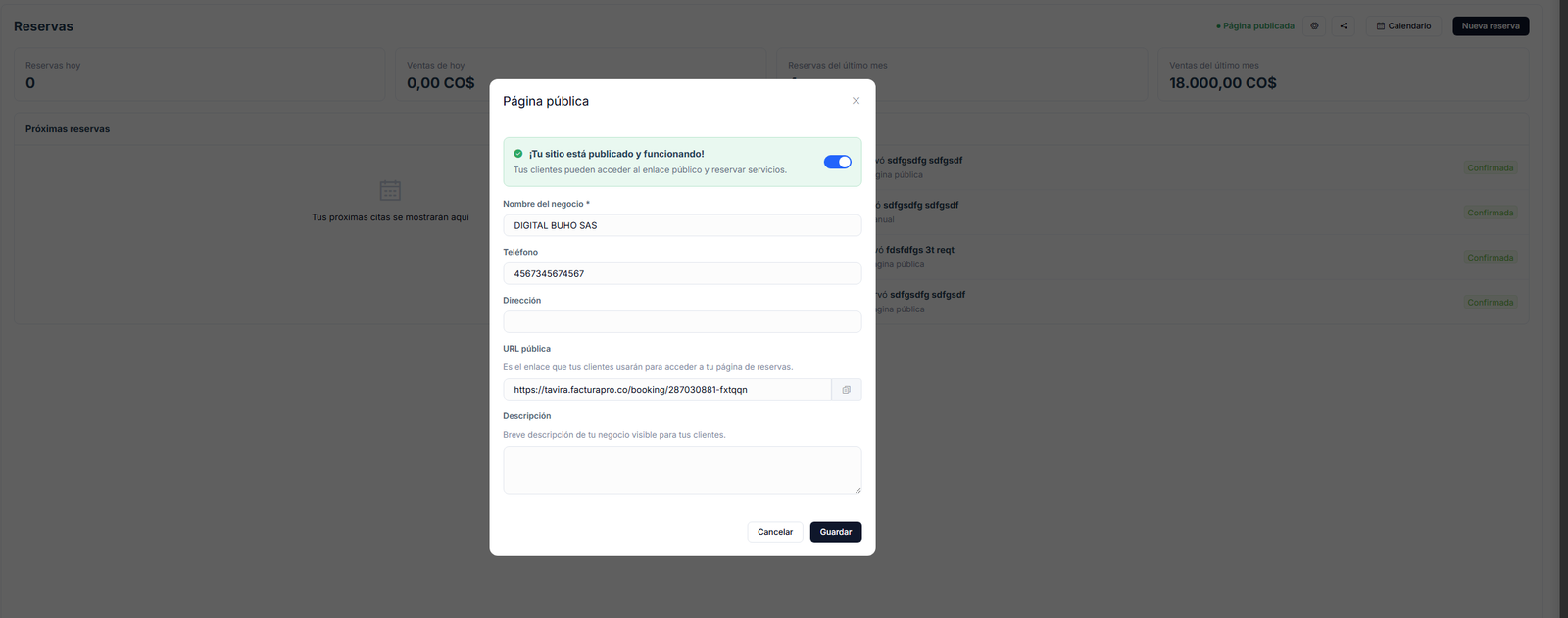
El interruptor solo se aplica cuando presionas Guardar. Mientras la página esté sin publicar, el enlace no le funciona a nadie.
Para saber cómo está, mira el encabezado de la pantalla: dice Página publicada o Página no publicada.
Compartir tu enlace
El botón de compartir te muestra el enlace en cualquier momento para que lo copies y lo pegues donde quieras.
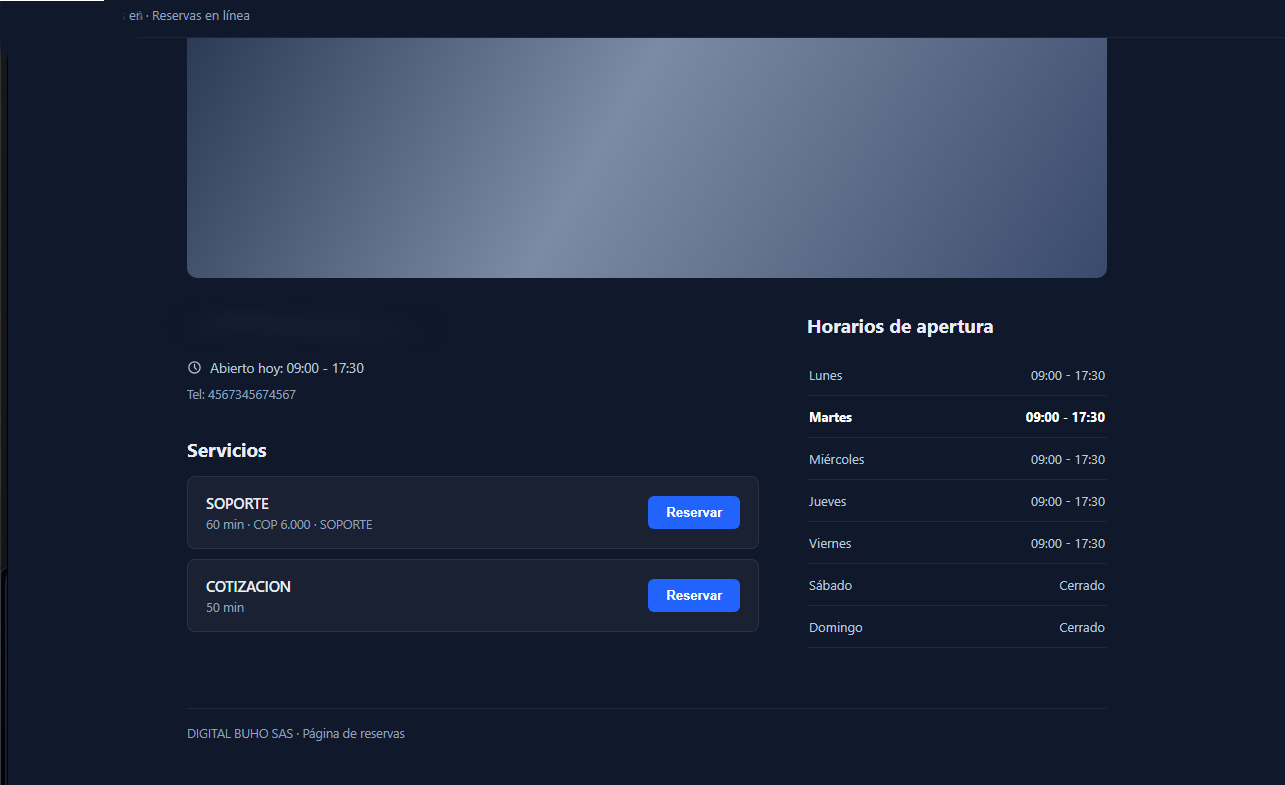
Tu panel de reservas
Al entrar a la pantalla ves cuatro cifras del negocio:
- Reservas hoy y Ventas de hoy.
- Reservas del último mes y Ventas del último mes.
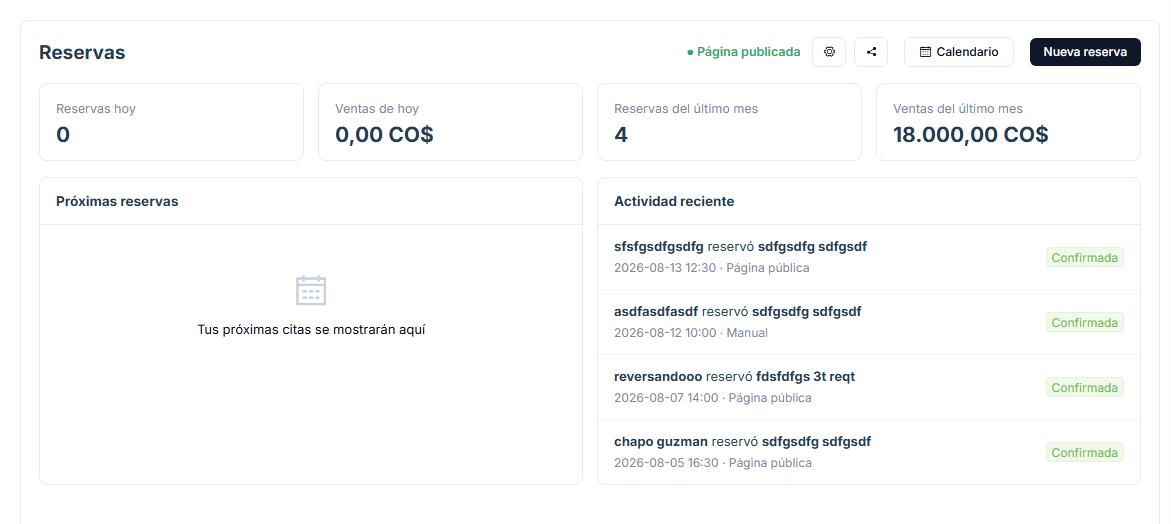
Debajo hay dos paneles:
Próximas reservas. Tus citas confirmadas con fecha, hora, servicio y cliente. Desde aquí puedes cancelar una si hace falta.
Actividad reciente. Las últimas reservas que entraron, indicando si el cliente la hizo por la página pública o si la registraste tú manualmente.
El botón Calendario te lleva al calendario del CRM, donde las reservas se ven junto al resto de tus compromisos.
Registrar una cita a mano
Cuando un cliente te llama en vez de usar la página, la agendas tú:
- Presiona Nueva reserva.
- Elige el Servicio.
- Elige la Fecha. El sistema carga solo las horas que están libres.
- Elige la Hora de inicio.
- Escribe el Nombre y el Correo electrónico del cliente.
- Presiona Crear reserva.
El cliente recibe el mismo correo de confirmación que si hubiera reservado él.
Qué recibe tu cliente
Al confirmar su reserva, al cliente le llega un correo con los datos de la cita y un enlace personal desde el que puede:
- Agregar la cita a su calendario (archivo
.ics). - Reprogramarla a otro horario que tengas libre.
- Cancelarla.
Así el cliente se reorganiza solo y a ti te llega el cambio al calendario, sin llamadas de por medio.