Oportunidades
Una oportunidad es cada negocio que tienes en proceso: un cliente interesado, un valor estimado y la etapa en la que va la negociación. Son las tarjetas que ves en el tablero.
Piénsalo así: una oportunidad es una factura que todavía no existe, pero que quieres que exista.
Crear una oportunidad
- Ve al menú CRM → Embudo de ventas y presiona Nueva oportunidad.
- Elige la Empresa (tu cliente). Si aún no lo tienes registrado, presiona [+ Nueva empresa] y lo creas sin salir de la ventana; al guardarlo queda seleccionado.
- Escribe la Persona de contacto, es decir, con quién hablas dentro de esa empresa. Si el cliente ya tenía un contacto guardado, el sistema lo pone solo.
- Escribe el Título de la oportunidad. Ponle algo que reconozcas de un vistazo, como "Dotación 50 uniformes".
- Registra el Valor de la oportunidad y la Moneda. Es cuánto esperas facturar si el negocio se cierra.
- Elige la Etapa del embudo en la que entra. Normalmente será la primera.
- En Asignado a indica el vendedor responsable. Por defecto quedas tú.
- Agrega las Tags (etiquetas) que necesites, por ejemplo urgente o referido. Si escribes una que no existe, se crea sola.
- Pon la Fecha de cierre prevista: cuándo calculas que el cliente decide. Es la fecha que usa la vista Previsión.
- Define la Probabilidad: puedes dejar que herede la de la etapa o poner una propia (Baja, Media o Alta).
- Si ya le hiciste una cotización o una factura, úsala en Relacionar documento para dejarla enlazada.
- Presiona Guardar oportunidad.
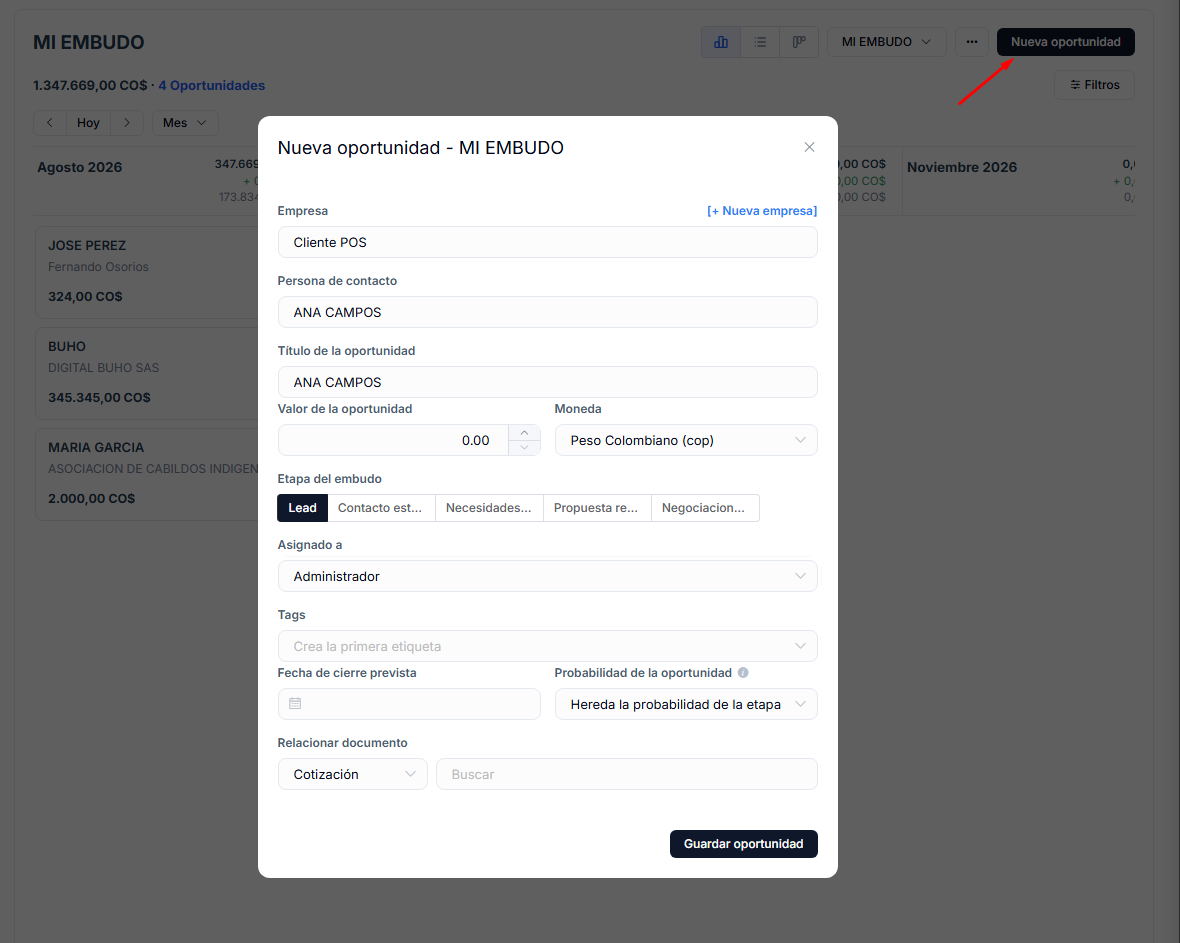
Solo el título y la etapa son obligatorios. Lo demás puedes completarlo después, a medida que avanza la negociación.
Qué te está diciendo cada tarjeta
Las tarjetas del tablero están hechas para leerse rápido:
| Lo que ves | Qué significa |
|---|---|
| Título y nombre de la empresa | De qué negocio se trata. |
| Puntos de color | Las etiquetas que le pusiste. |
| El valor | Cuánto esperas facturar. |
| La fecha | El cierre previsto. Si está en rojo, ya se te pasó. |
| Un círculo con iniciales | El vendedor responsable. |
| Un reloj ⏰ | La oportunidad está estancada: lleva demasiados días sin moverse de esa etapa. |
Los negocios no se pierden de golpe, se enfrían. El icono de reloj te avisa cuáles llevan semanas detenidos para que los llames antes de que sea tarde. Los días que se consideran "demasiados" los defines tú en cada etapa.
Avanzar un negocio de etapa
Simplemente arrastra la tarjeta de una columna a otra. El cambio se guarda solo.
También puedes abrir la oportunidad y cambiarle la etapa desde el formulario, o arrastrarla dentro de la misma columna para ordenar tus prioridades.
Cada vez que una tarjeta cambia de columna, el sistema anota la fecha. Por eso puede avisarte después si se quedó estancada.
Cerrar un negocio: ganado o perdido
Cuando la negociación termina, ciérrala. Abre el menú de tres puntos de la tarjeta:

Marcar ganada. El cliente compró. La oportunidad pasa a estado Ganado y sale del tablero.
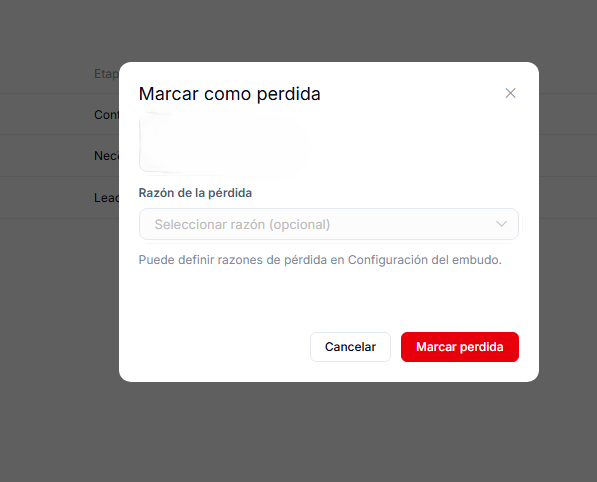
Marcar perdida. El cliente no compró. El sistema te pide una razón de la pérdida (por ejemplo Precio muy alto o Se fue con la competencia).
Reabrir. Si el cliente vuelve, desde la vista Lista puedes devolver la oportunidad a Pendiente.
Eliminar. Borra la oportunidad por completo. Úsalo solo si la creaste por error.
Márcalos como perdidos con su razón. Después, en la vista Lista, podrás ver por qué estás perdiendo ventas: si la mayoría dice "precio muy alto", ahí tienes un dato para tomar decisiones. Si los borras, esa información se pierde.
Las oportunidades ganadas y perdidas desaparecen del tablero, pero siguen estando en la vista Lista y en la vista Previsión.
Ver las actividades de un cliente
Cuando abres una oportunidad ya creada, al final del formulario ves sus últimas actividades: las llamadas y reuniones que programaste con ese cliente.
Se muestran solo para consultarlas. Para crear o modificar una actividad, presiona Calendario de actividades: se abre el calendario en una pestaña nueva.
Míralo en Calendario y actividades.