Conversaciones
Es la bandeja de mensajes de tu empresa. Todo lo que te escriben tus clientes por WhatsApp y los demás canales conectados llega aquí, a una sola pantalla.
Ve al menú CRM → Mensajería → Conversaciones.
Porque el WhatsApp de la empresa deja de estar en el teléfono de una sola persona. Varios asesores atienden al mismo tiempo, cada conversación tiene un responsable, queda el historial completo de lo que se le dijo a cada cliente, y desde el mismo chat puedes pasar al cliente al embudo de ventas.
Cómo está organizada la pantalla
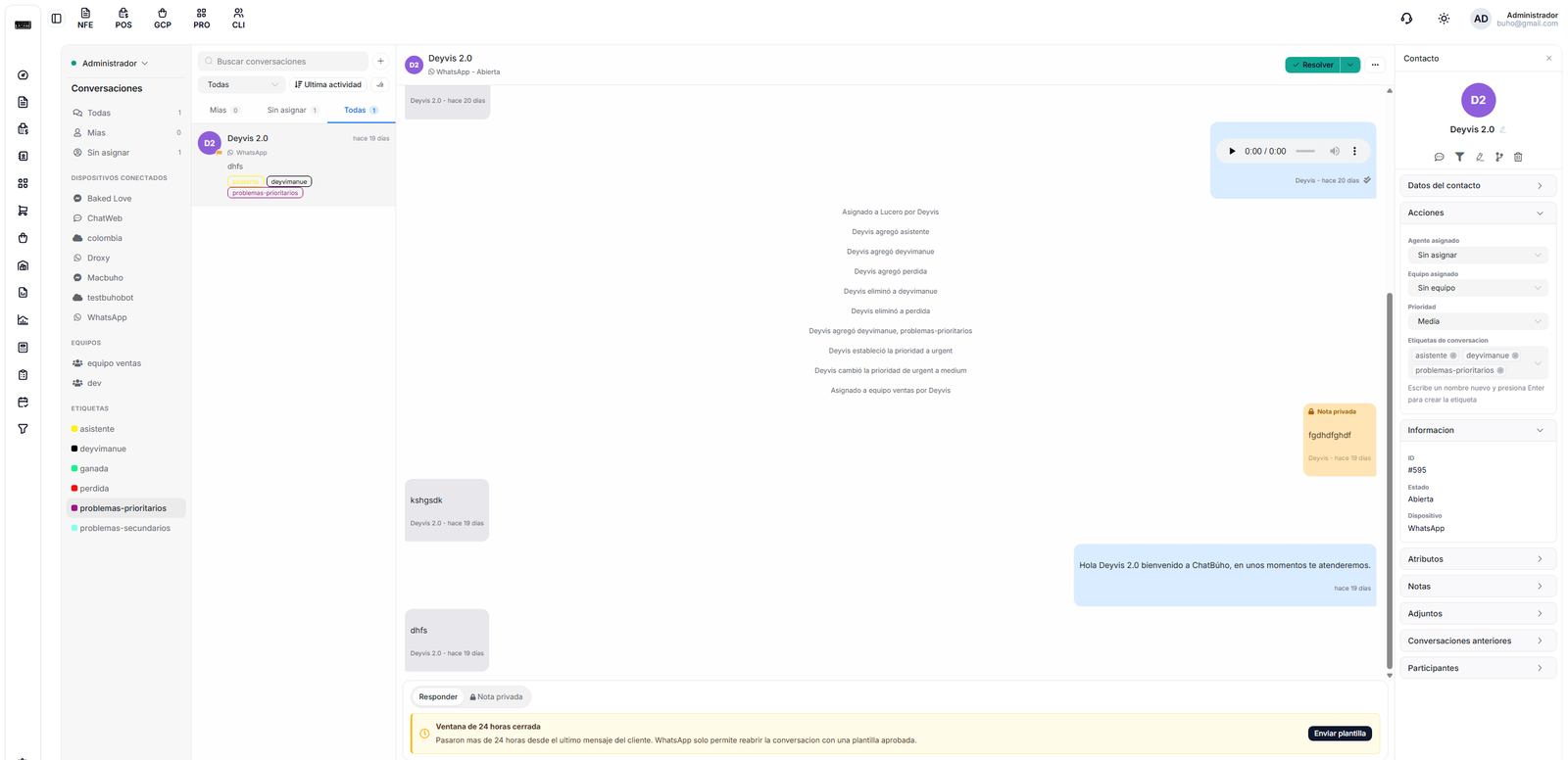
Se divide en tres partes:
- A la izquierda: tu estado de disponibilidad y las carpetas (dispositivos, equipos y etiquetas).
- En el centro: el listado de conversaciones.
- A la derecha: el chat abierto y la ficha del cliente.
Tu estado de disponibilidad
Arriba a la izquierda eliges cómo te ven tus compañeros: En línea, Ocupado o Desconectado. Es lo que usa el sistema para repartir las conversaciones nuevas.
Encontrar una conversación
Las pestañas separan los mensajes según en qué van:
| Pestaña | Qué contiene |
|---|---|
| Abiertas | Lo que estás atendiendo ahora. |
| Pendientes | Lo que quedó a la espera de algo. |
| Pospuestas | Lo que decidiste retomar más tarde. |
| Resueltas | Lo que ya cerraste. |
| Todas | Todo junto. |
Tienes además un buscador por texto y un menú para ordenar por Última actividad, Fecha de creación o Prioridad.
Trabajar con varias a la vez
El botón de selección múltiple te permite marcar varias conversaciones y, sobre todas ellas de una sola vez: resolverlas, asignarlas a un agente, ponerles una etiqueta o eliminarlas.
Responder a un cliente
- Selecciona la conversación en el listado.
- Elige el modo de escritura:
- Responder: el mensaje le llega al cliente.
- Nota interna: el cliente NO la ve. Sirve para dejarle un comentario a tu compañero, como "este cliente ya tiene descuento aprobado".
- Escribe y presiona Enviar, o Enviar y resolver si con eso queda cerrada.
En el editor tienes además:
- Adjuntar archivo para mandar catálogos, fotos o PDF.
- Grabar nota de voz directamente desde el navegador.
- Respuestas predefinidas: escribe
/y elige un texto que uses mucho, en vez de escribirlo cada vez. - Pegar imágenes con Ctrl+V.
Cada mensaje que envías muestra su estado: enviado, entregado, leído o no entregado.
Enviar una plantilla de WhatsApp
WhatsApp tiene una regla: si el cliente no te escribe hace más de 24 horas, no puedes mandarle un mensaje libre. Solo puedes enviarle una plantilla aprobada por Meta.
- Presiona Enviar plantilla.
- Elige una de las plantillas aprobadas.
- Completa los datos que la plantilla pide (nombre, número de pedido, fecha...).
- Revisa la vista previa: es exactamente lo que le va a llegar al cliente.
- Envía.
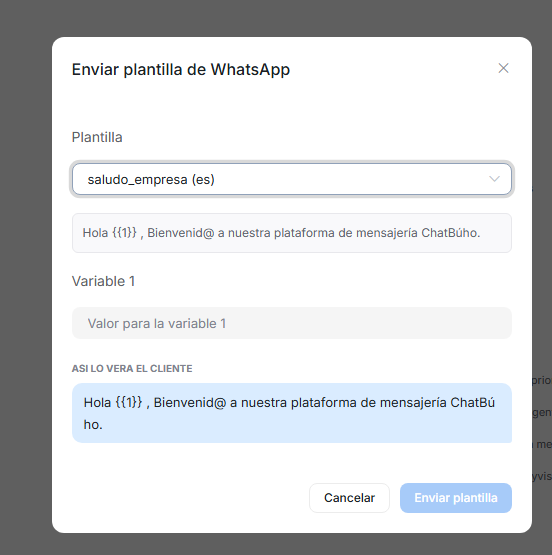
Las plantillas se crean y se aprueban en Meta, no en el sistema. Aquí solo eliges entre las que ya te aprobaron.
Qué puedes hacer con una conversación
En la parte de arriba del chat tienes:
Resolver. La conversación queda cerrada y sale de tu bandeja de abiertas.
Marcar pendiente. Sigue abierta, pero indica que estás esperando algo.
Posponer hasta mañana / 1 semana. Desaparece de tu vista y vuelve a aparecer sola cuando llegue el momento. Ideal para un "vuélveme a llamar el lunes".
Reabrir. Devuelve a abiertas una conversación ya resuelta.
Marcar como no leído. Para que te quede el recordatorio visual.
Silenciar. Deja de notificarte esa conversación.
Enviar transcripción. Manda toda la conversación a un correo electrónico.
Crear lead en el embudo. Convierte al cliente que te escribió en una oportunidad del embudo de ventas, con sus datos ya cargados.
Cuando una conversación deja de ser una consulta y empieza a ser un negocio, presiona Crear lead en el embudo. Desde ese momento el cliente aparece en tu tablero y le puedes hacer seguimiento con etapas, valor y fecha de cierre.
La ficha del cliente
A la derecha tienes toda la información de quien te está escribiendo, en secciones que se abren y se cierran:
| Sección | Qué contiene |
|---|---|
| Datos del contacto | Nombre, teléfono, correo. |
| Acciones | Agente asignado, equipo, prioridad y etiquetas de la conversación. |
| Información | Estado y por qué canal llegó. |
| Atributos | Datos adicionales del contacto. |
| Notas | Comentarios internos sobre el cliente. |
| Adjuntos | Todos los archivos intercambiados en el chat. |
| Conversaciones anteriores | El historial de veces que te ha escrito. |
| Participantes | Otros agentes que están siguiendo el caso. |
Los iconos de arriba te permiten iniciar una nueva conversación, crear un lead, editar, combinar o eliminar el contacto.
Escribirle tú primero a un cliente
- Presiona el botón de nueva conversación.
- Busca el contacto.
- Elige el dispositivo (el número desde el que quieres escribir).
- Redacta el mensaje y envía.
Depende de tu rol. Un usuario con rol Agente ve Conversaciones y Contactos. Un Administrador ve además Reportes, Campañas y Configuración.