Embudo de ventas
El embudo es la pantalla principal del CRM y funciona como un tablero de tarjetas.
Cada tarjeta es un negocio que estás trabajando (una oportunidad) y cada columna es una etapa: el punto en el que va esa negociación. A medida que el negocio avanza, arrastras la tarjeta a la siguiente columna.
Se llama "embudo" porque al principio entran muchos clientes interesados y solo una parte llega hasta el final.
Ve al menú CRM → Embudo de ventas.
Las tres formas de ver tu embudo
Arriba a la derecha hay tres botones que muestran la misma información de tres maneras distintas. Usa la que más te sirva en cada momento.
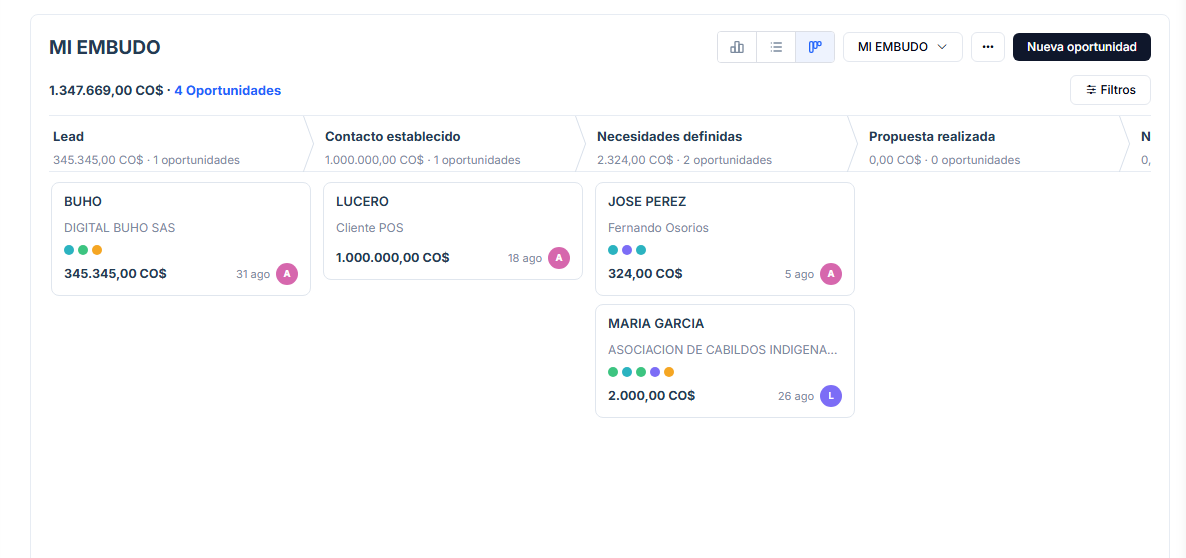
Vista Embudo
Es la vista con la que entras. Muestra las columnas con sus tarjetas y, en el encabezado de cada columna, cuánto dinero y cuántas oportunidades hay en esa etapa.
Es la vista del día a día: de un vistazo ves dónde se te están acumulando los negocios.
Vista Lista
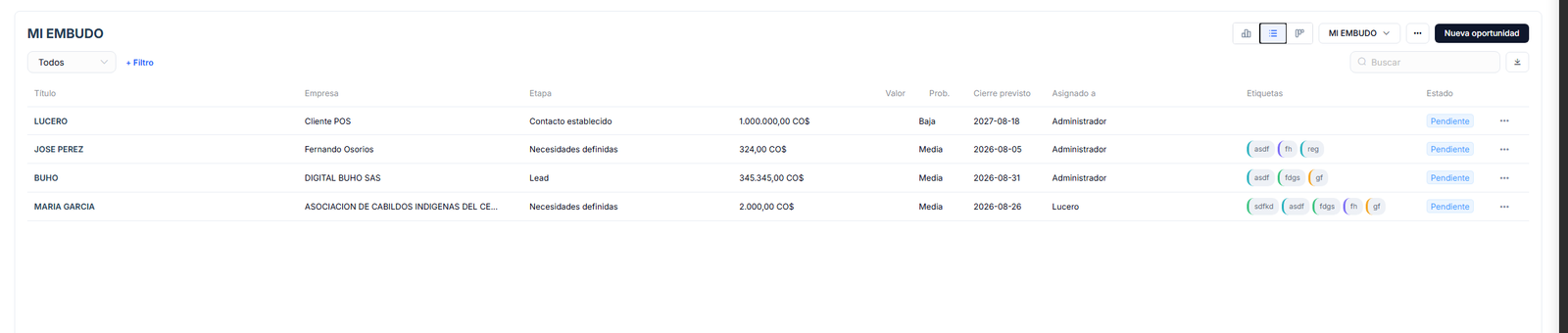
Es una tabla con todas tus oportunidades, incluidas las ganadas y las perdidas (que ya no aparecen en el tablero).
Úsala para buscar un negocio puntual, revisar el histórico o descargar la información a Excel.
Vista Previsión
Agrupa las oportunidades por mes (o por día, semana o trimestre) según su fecha de cierre prevista, y responde a la pregunta "¿cuánto voy a vender el mes que viene?".
Cada columna muestra tres cifras:
- Lo que suman las oportunidades todavía abiertas de ese mes.
- Lo que ya tienes ganado en ese mes.
- La previsión realista: en vez de sumar todo, cada oportunidad aporta según su probabilidad. Un negocio de $10.000.000 con probabilidad Media no suma $10.000.000, suma la mitad.
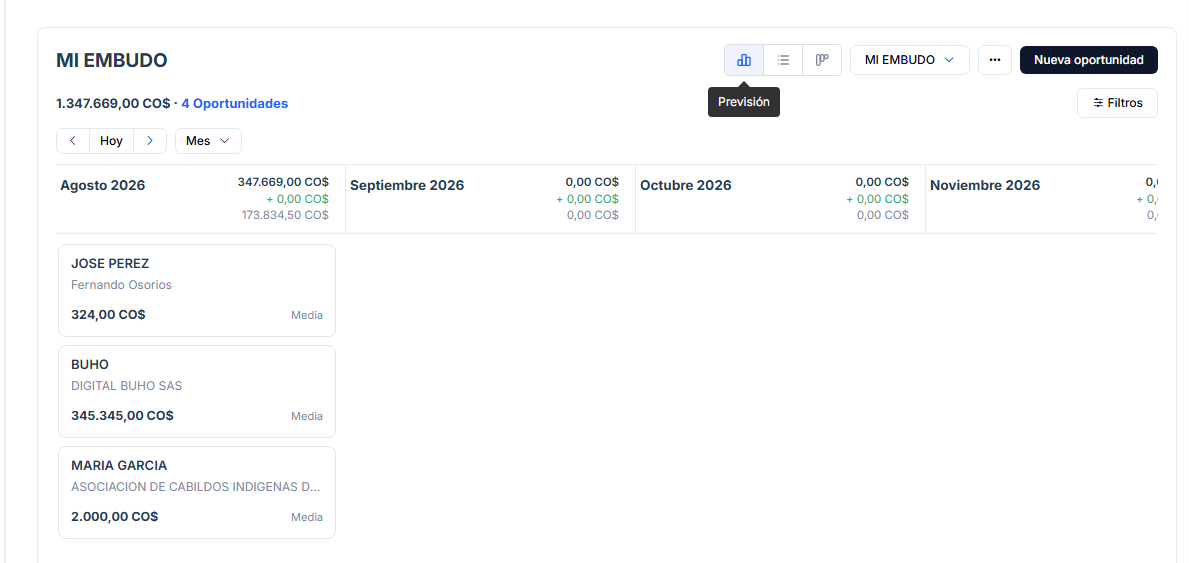
Si sumas todos tus negocios abiertos el número se ve enorme, pero no todos se van a cerrar. La previsión te da una cifra con los pies en la tierra, que es la que sirve para planear compras o flujo de caja.
Buscar y filtrar
El total que ves debajo del título (el dinero y la cantidad de oportunidades) cambia según los filtros que tengas puestos.
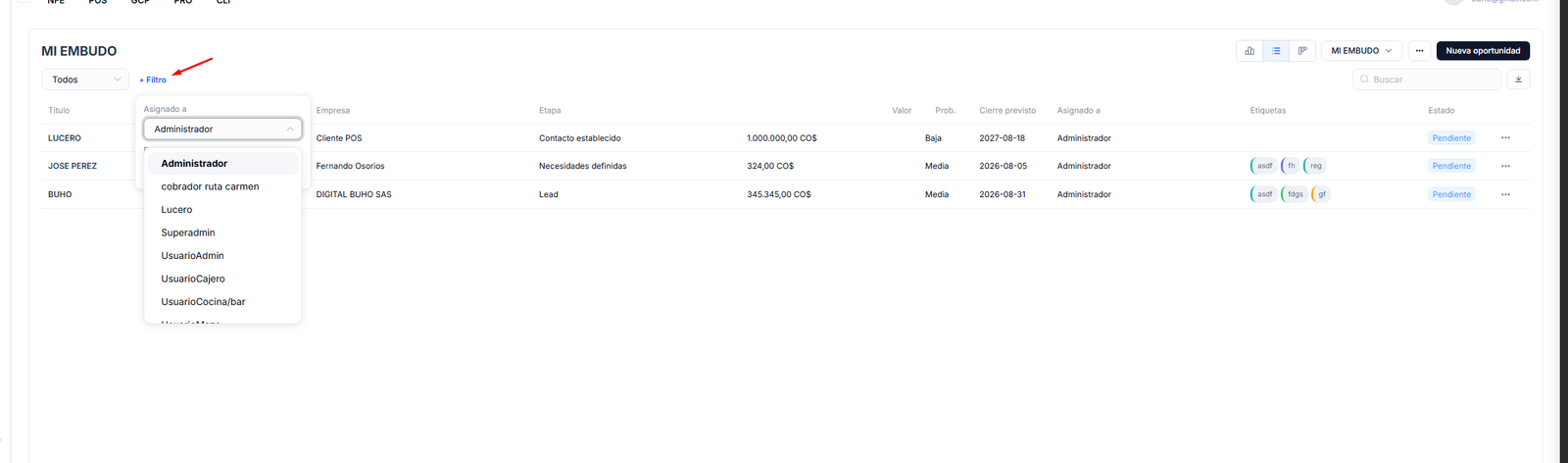
Presiona Filtros para acotar el tablero por:
- Buscar: escribe parte del título, de la empresa o del contacto.
- Asignado a: para ver solo los negocios de un vendedor.
- Etiqueta.
Cuando hay filtros activos el botón se resalta, para que no te confundas creyendo que estás viendo todo. Usa Restablecer filtros para volver a la vista completa.
En la vista Lista tienes además un filtro por estado: Todos, Pendiente, Ganado o Perdido.
Descargar tus oportunidades a Excel
- Cambia a la vista Lista.
- Deja puestos los filtros que quieras (por ejemplo, solo las Ganadas).
- Presiona el botón de descarga.
Se descarga un archivo CSV que puedes abrir en Excel con las oportunidades que estabas viendo.
Trabajar con varios embudos
Puedes tener más de un embudo si vendes cosas muy distintas: por ejemplo uno para Ventas al por mayor y otro para Proyectos, cada uno con sus propias etapas.
El botón que muestra el nombre del embudo despliega la lista de los que tienes y la opción + Nuevo embudo. El sistema recuerda cuál fue el último que abriste.
Al lado, el botón de tres puntos te ofrece:
| Opción | ¿Qué hace? |
|---|---|
| Editar embudo | Cambia el nombre y las etapas. |
| Configuración | Correos de aviso, campos personalizados y razones de pérdida. |
| Duplicar | Crea una copia con las mismas etapas, sin las oportunidades. |
| Eliminar | Borra el embudo con todas sus oportunidades. |
Todo esto se explica en Embudos y etapas.
Eliminar un embudo no se puede deshacer y borra también todas las oportunidades que tenga dentro. Si solo quieres dejar de usarlo, descarga antes la información desde la vista Lista.