Calendario y actividades
Una actividad es cualquier compromiso que agendas con un cliente: una llamada, una reunión, una visita, un almuerzo.
El calendario las reúne todas en una sola pantalla, junto con las reservas, los cierres previstos de tus negocios y hasta los vencimientos de tus facturas.
Ve al menú CRM → Calendario.
Porque aquí la actividad queda pegada al cliente y al negocio. Cuando abres esa oportunidad en el embudo, ves todo lo que has hecho con ese cliente: cuándo lo llamaste, qué se habló y qué quedó pendiente. Un año después esa información sigue ahí.
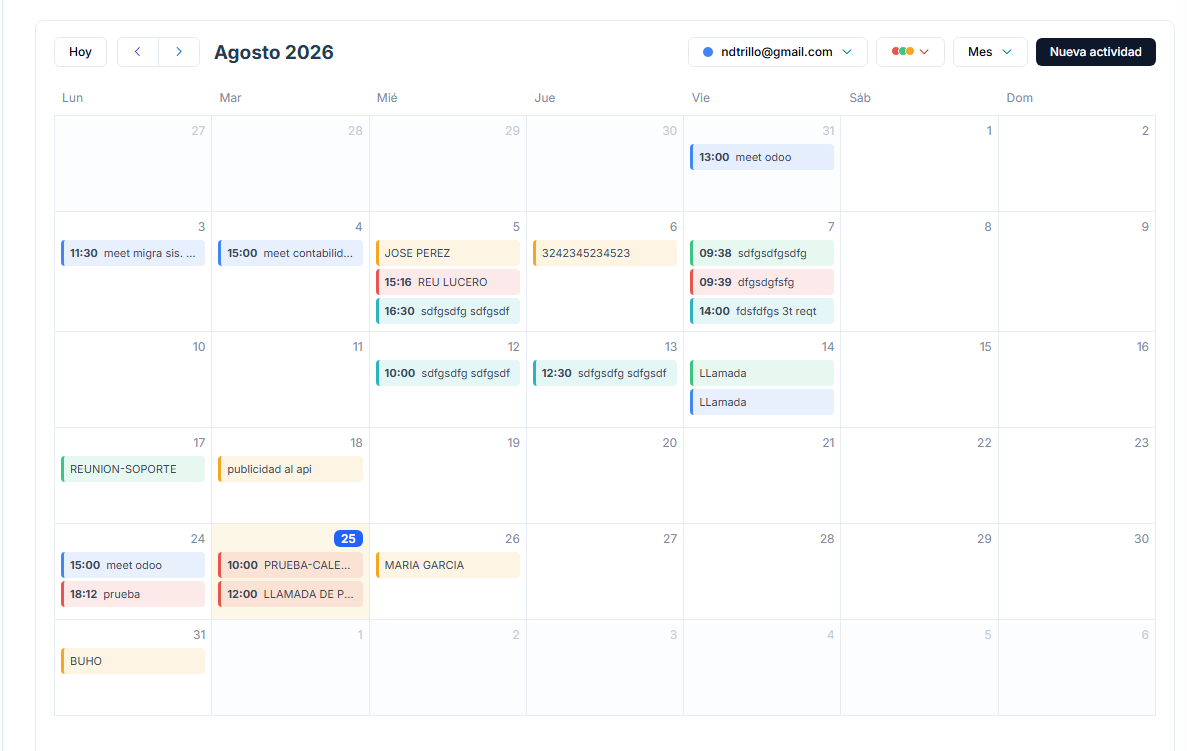
Moverte por el calendario
- Hoy te devuelve a la fecha actual.
- Las flechas avanzan o retroceden.
- El selector de la derecha cambia entre Mes, Semana y Día.
Elegir qué se ve en el calendario
El botón con los círculos de colores abre la lista de todo lo que el calendario puede mostrarte. Marca o desmarca lo que quieras ver:
| Fuente | Qué te muestra |
|---|---|
| Mis actividades | Lo que tú agendaste. |
| Actividades del equipo | Lo de los demás vendedores (solo lo ve el administrador). |
| Mis oportunidades | La fecha de cierre prevista de tus negocios abiertos. |
| Reservas | Las citas que te agendaron por la página de reservas. |
| Mi Google | Los eventos de tu cuenta de Google, si la conectaste. |
| Facturas | Los vencimientos de tus facturas. |
| Cotizaciones | Los vencimientos de tus cotizaciones. |
Si ves el calendario muy cargado, desmarca fuentes. Por ejemplo, deja solo Mis actividades cuando estés organizando tu semana, y activa Facturas cuando estés haciendo cobros.
Agendar una actividad
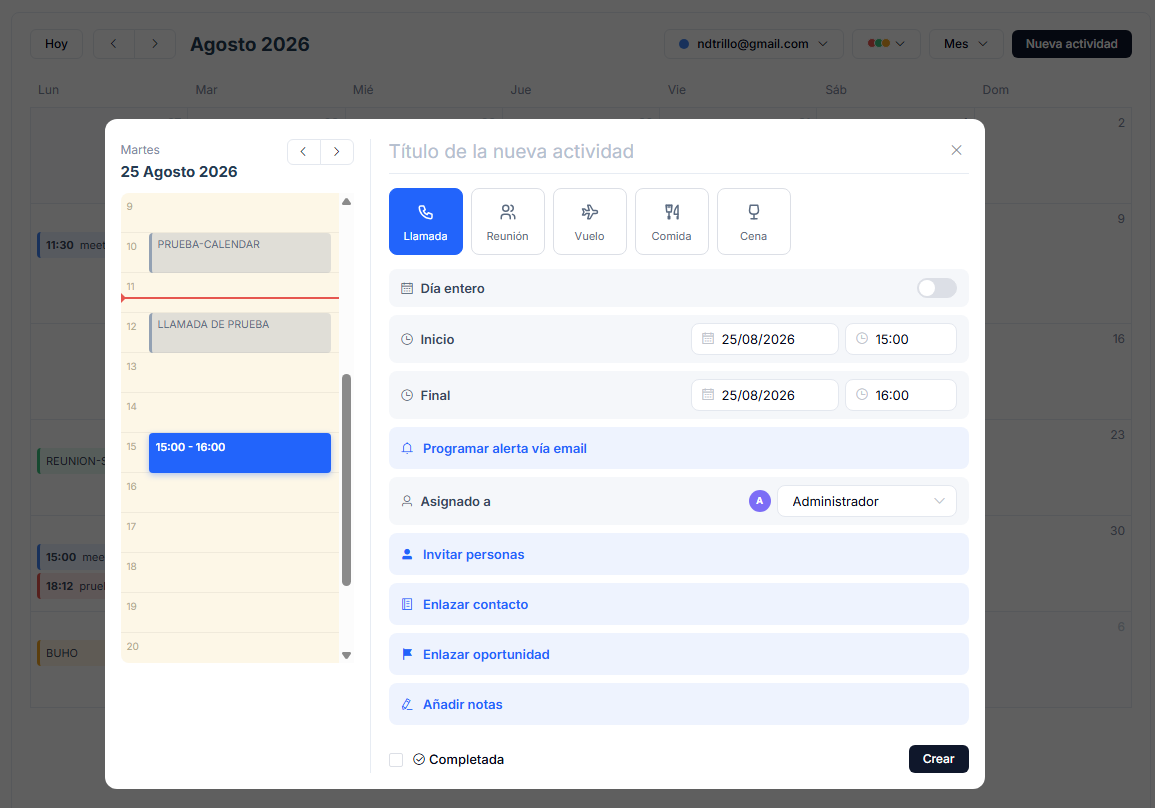
- Presiona Nueva actividad, o haz clic directamente sobre el día del calendario donde la quieres.
- Escribe el título, por ejemplo "Llamar a Ferretería El Tornillo por la cotización".
- Elige el tipo: Llamada, Reunión, Vuelo, Comida o Cena.
- Si es algo sin hora fija, activa Día entero. Si no, indica la hora de Inicio y de Final.
- Presiona Programar alerta vía email para que el sistema te avise: al empezar, 15 o 30 minutos antes, 1 hora antes o 1 día antes.
- En Asignado a elige el responsable.
- Con Invitar personas agregas los correos de quienes deben asistir aunque no sean usuarios del sistema.
- Con Enlazar contacto la asocias a un cliente.
- Con Enlazar oportunidad la asocias a un negocio del embudo.
- Con Añadir notas escribes el detalle: qué se va a hablar o qué quedó pendiente.
- Presiona Crear.
Ese es el paso que hace que la actividad aparezca dentro del negocio en el embudo. Si no la enlazas, la actividad queda suelta en tu calendario y pierdes el historial del cliente.
La agenda del día que ves al lado
Al abrir el formulario, a la izquierda aparece el día completo hora por hora, con lo que ya tienes ocupado (otras actividades y reservas), una línea que marca la hora actual y el bloque de la actividad que estás creando.
Sirve para elegir un hueco libre sin tener que cerrar la ventana e ir a revisar.
Editar, marcar como hecha o eliminar
Haz clic en cualquier actividad del calendario para abrirla. Desde ahí puedes modificarla, marcar la casilla Completada cuando ya la hiciste, o Eliminar.
Si a ti solo te invitaron a una actividad, la verás en modo lectura: únicamente su responsable puede cambiarla.
Conectar tu Google Calendar
Puedes ver los eventos de tu Google dentro de este calendario, para no tener dos agendas separadas.
- Ve a CRM → Calendario.
- Presiona Conectar mi Google.
- Autoriza el acceso con tu cuenta de Google.
- Listo: el botón pasa a mostrar tu correo, y en la lista de fuentes aparece Mi Google.
El menú de ese botón te permite Sincronizar ahora o Desconectar cuando quieras.
Cada usuario conecta su propia cuenta y solo ve sus propios eventos: nadie ve la agenda personal de otro.
Si el botón aparece deshabilitado, el administrador todavía no ha hecho la configuración inicial. Mírala en Configuración del CRM.
Si en algún momento ves el aviso Reconexión pendiente, el permiso con Google se venció: vuelve a conectar tu cuenta.
La pantalla de actividades
Además del calendario existe un listado de actividades en la dirección /crm/activities. No tiene botón en el menú, pero es útil cuando necesitas revisar en forma de tabla en vez de calendario.
Ahí puedes:
- Filtrar por Estado (activo o completado) y por Tipo.
- Buscar por texto o por rango de fechas.
- Guardar los filtros que más usas como segmentos, para volver a aplicarlos con un clic.
- Descargar el resultado a Excel.
Las actividades se siguen creando y editando desde el calendario.