Configuración avanzada
Es la pantalla donde se encienden y apagan funciones del sistema. Está organizada en pestañas, una por área.
Ve al menú Configuración y más → Avanzado.
Es la pantalla con más poder de todo el sistema. Un interruptor de aquí puede cambiar cómo se comportan las ventas, el POS o la impresión para todos los usuarios.
Cambia una cosa a la vez y prueba antes de seguir.
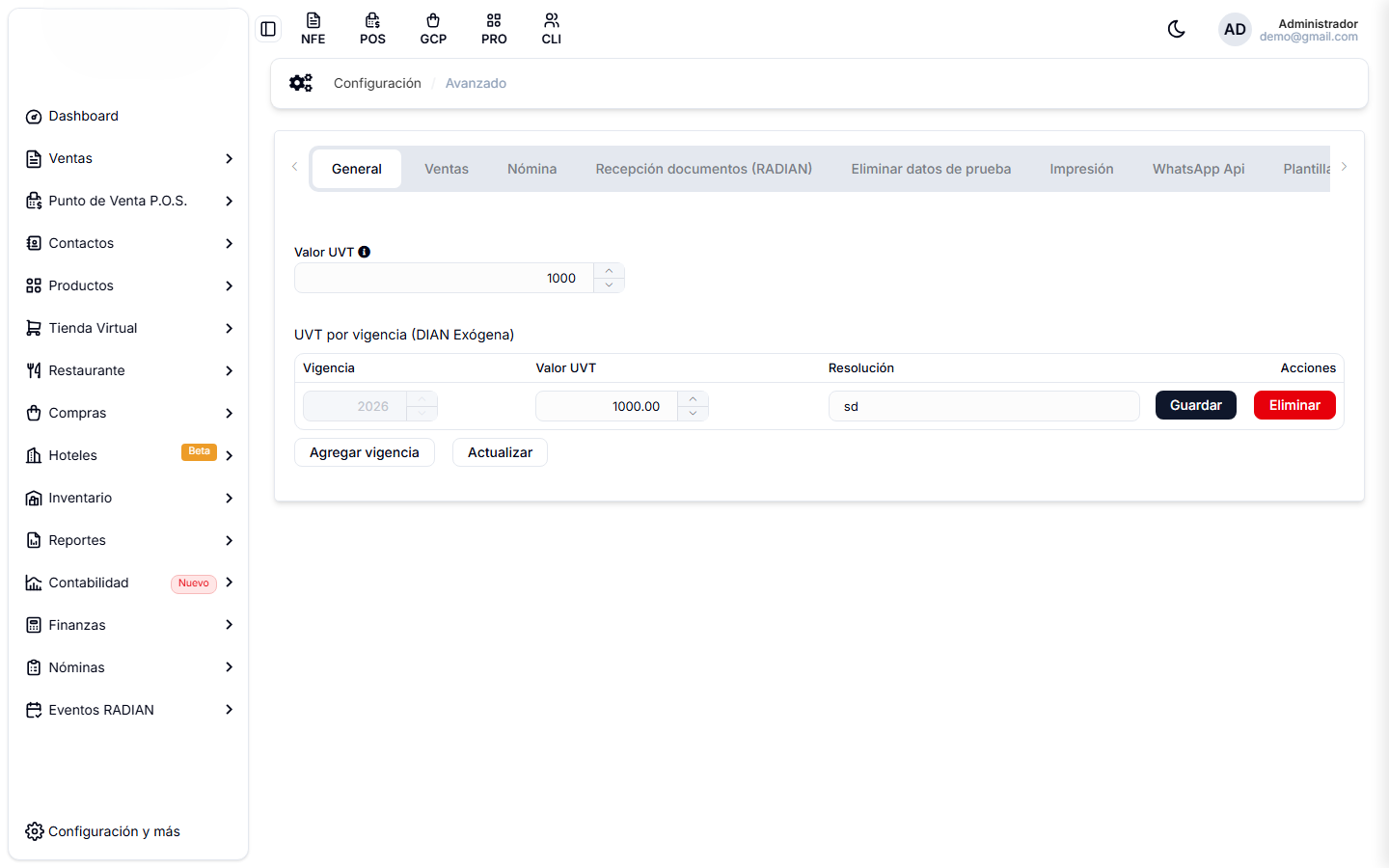
Las pestañas
Se recorren con las flechas de los extremos cuando no caben todas en pantalla.
| Pestaña | Qué contiene |
|---|---|
| General | El valor de la UVT y sus vigencias. |
| Ventas | El comportamiento al facturar: qué campos son obligatorios, qué se muestra, qué se permite. |
| Nómina | Los parámetros de la nómina electrónica. |
| Recepción documentos (RADIAN) | El buzón de correo del que se bajan las facturas de proveedores. |
| Eliminar datos de prueba | Borra los documentos emitidos en ambiente de pruebas. |
| Impresión | La conexión con QZ Tray, el programa que manda los tickets a las impresoras. |
| WhatsApp Api | La conexión con WhatsApp para enviar documentos. |
| Plantilla… | Las plantillas de los documentos. |
También es aquí donde se activan los cupones de descuento, en la pestaña correspondiente.
La pestaña General: el valor UVT
La UVT (Unidad de Valor Tributario) es el valor de referencia que la DIAN actualiza cada año. Muchos cálculos tributarios se expresan en UVT en vez de en pesos.
Valor UVT. El vigente para el año en curso.
UVT por vigencia (DIAN Exógena). La tabla con el valor de cada año, porque los reportes de años anteriores necesitan la UVT de ese año, no la de hoy.
Cada fila tiene:
- Vigencia — el año.
- Valor UVT — cuánto valía la UVT ese año.
- Resolución — la resolución de la DIAN que lo fijó.
Los botones Agregar vigencia y Actualizar administran la tabla; Guardar y Eliminar actúan sobre la fila.
Cada enero hay que agregar la vigencia del año nuevo con el valor que publique la DIAN. Si no lo haces, los cálculos y los reportes de exógena van a salir con el valor del año pasado.
Eliminar datos de prueba
Merece un aviso aparte. Mientras facturas en ambiente de Pruebas, se acumulan documentos que no tienen validez legal.
Antes de pasar a Producción, esta opción limpia esos documentos para que tu sistema arranque en real con la casa ordenada.
No tiene vuelta atrás. Antes de usarlo, confirma que de verdad estás en pruebas y que no hay nada ahí que quieras conservar.
La pestaña Impresión: QZ Tray
QZ Tray es un programa que se instala en el computador y hace de puente entre el navegador y las impresoras. El sistema le entrega el ticket y QZ Tray lo manda directo a la impresora que corresponda, sin pasar por el cuadro de impresión de Windows.
Lo usan el POS, el módulo de Restaurante y la app de restaurante: las comandas de cocina, las precuentas y los tickets de venta salen por ahí.
Primero, instalarlo en el equipo
Esta pestaña no instala nada. Solo guarda el certificado que el sistema le presenta a QZ Tray para que confíe en él.
Antes de entrar aquí hay que instalar el programa en el computador y generarle un certificado digital y una llave privada. Ese procedimiento es externo al sistema y está explicado paso a paso en la guía Instalación de QZ Tray.
Al terminar esa guía vas a tener dos archivos. Esos son los que se cargan en esta pestaña.
Activar y cargar los archivos
- Ve a Configuración y más → Avanzado → pestaña Impresión.
- Pon el interruptor en Si. Se guarda solo, sin botón: aparece el mensaje Configuración de impresión actualizada.
- Al encenderlo se despliegan dos campos. En cada uno, presiona el botón azul de subida y elige el archivo:
| Campo | Qué se carga |
|---|---|
| Digital Certificate | El certificado digital generado en la guía. |
| Private Key | La llave privada de ese certificado. |
Los dos se cargan por separado: primero uno, después el otro. Cuando el archivo sube, su nombre queda escrito en el campo, y aparece abajo un botón Eliminar que borra los dos del servidor. Ese botón se usa cuando hay que reemplazarlos por unos nuevos.
El navegador nunca descarga la llave. Cuando QZ Tray pide una firma, el sistema la genera en el servidor y devuelve solo la firma. Por eso los archivos se cargan una vez y sirven para todos los equipos del negocio.
El interruptor y los certificados son dos cosas distintas
| Situación | Qué pasa |
|---|---|
| Apagado | El sistema ni siquiera intenta conectarse. No hay impresión por QZ Tray y el selector de impresoras de las áreas de preparación aparece vacío. |
| Encendido, sin certificados | Funciona, pero en modo no firmado: cada impresión abre una ventana en el equipo pidiendo permiso. Sirve para probar, no para un turno de servicio. |
| Encendido, con los dos archivos | QZ Tray confía en el sistema e imprime sin preguntar nada. |
Cuando no imprime
| Síntoma | Qué revisar |
|---|---|
| La lista de impresoras aparece vacía | El interruptor está apagado, o QZ Tray no está abierto en el equipo. |
| Pide permiso en cada impresión | Faltan los certificados, o está cargado solo uno de los dos. |
| Imprimía y dejó de hacerlo | Que el programa siga abierto. Se cierra al apagar el equipo y hay que volver a abrirlo. |
Los certificados se cargan una sola vez y valen para todo el negocio. El programa QZ Tray, en cambio, tiene que estar instalado y abierto en cada computador que vaya a imprimir.
Una recomendación
Si no sabes qué hace un interruptor, no lo muevas. Pregúntale a soporte.
Los problemas más difíciles de diagnosticar en este sistema suelen empezar con alguien que cambió algo aquí y no se acuerda de qué.