Listado de compras
Es el historial de todo lo que le has comprado a tus proveedores. Aquí buscas una factura, revisas si ya la pagaste y registras los abonos.
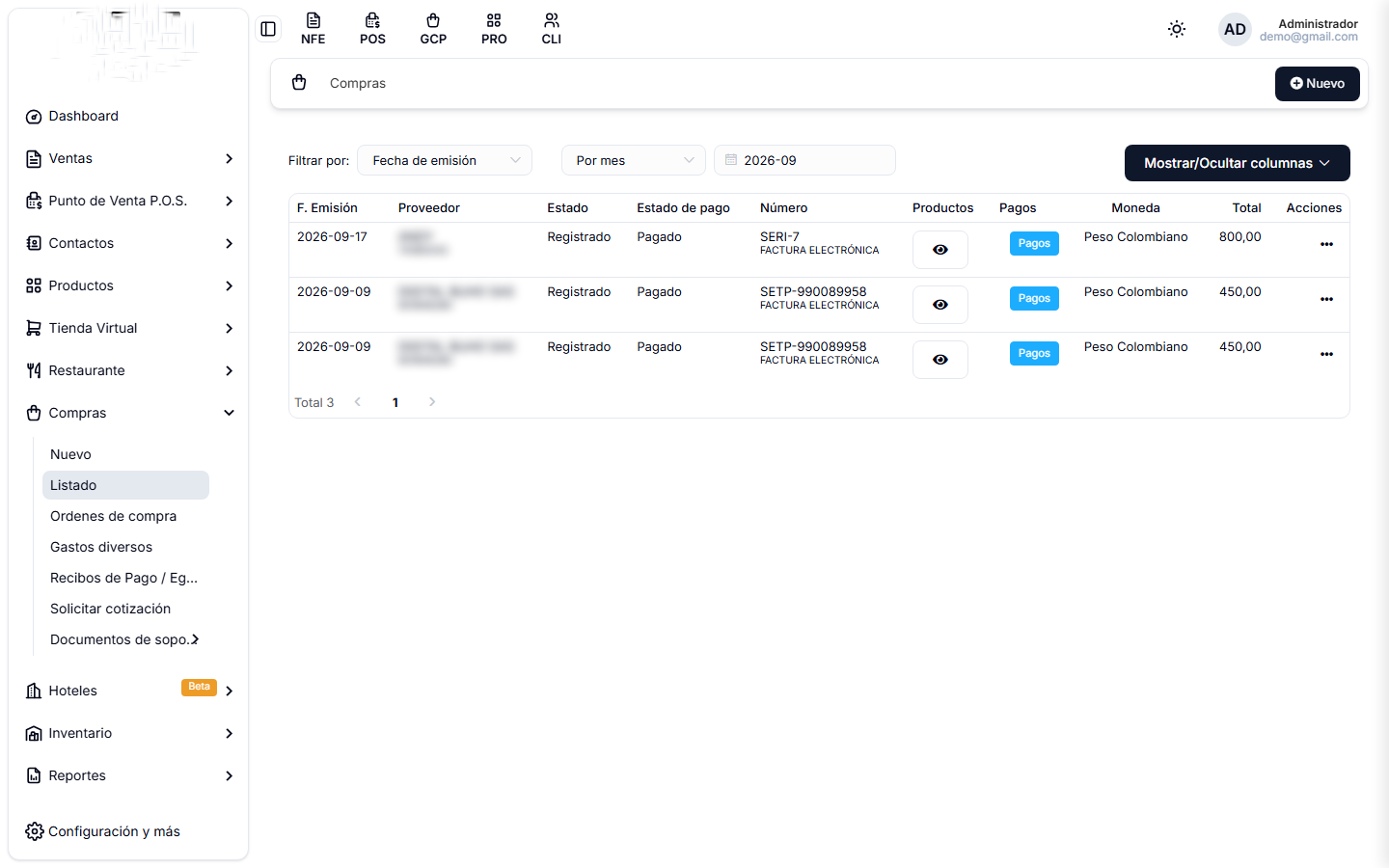
Ve al menú Compras → Listado.
Buscar
Tres controles arriba:
- Filtrar por — el criterio, por ejemplo Fecha de emisión.
- Tipo de filtro — Por mes, Por fecha, Entre fechas.
- El periodo — el mes o la fecha concreta.
A diferencia de otros listados, este abre por mes, así que de entrada ves todo el mes en curso.
Mostrar/Ocultar columnas te deja dejar en pantalla solo lo que miras.
Qué te dice cada columna
| Columna | Qué muestra |
|---|---|
| F. Emisión | La fecha de la factura del proveedor. |
| Proveedor | Nombre y NIT. |
| Estado | En qué va el documento en tu sistema. |
| Estado de pago | Pagado o pendiente. Es la columna que más vas a mirar. |
| Número | El número de la factura del proveedor y su tipo. |
| Productos | El ojo abre el detalle de qué se compró. |
| Pagos | Abre los pagos de esa compra y te deja registrar uno. |
| Moneda y Total | El valor de la compra. |
Registrar un pago
- Ubica la compra en el listado.
- Presiona Pagos en su fila.
- Registra el valor, la fecha y el medio de pago.
- Guarda.
El Estado de pago se actualiza y el saldo baja en Finanzas → Cuentas por pagar.
Registra el pago el día que pagas, no a fin de mes. Es lo que mantiene tus cuentas por pagar confiables, y sin eso no puedes saber de verdad cuánto debes.
Ver el detalle
El ojo de la columna Productos muestra qué trajo esa compra, con cantidades y valores. Es lo que usas para verificar contra la mercancía que llegó físicamente.
El menú ··· de Acciones abre el resto: ver el documento completo, editarlo o anularlo.
Anular una compra devuelve el inventario: los productos que habían entrado se descuentan. Si ya vendiste parte de esa mercancía, vas a quedar con stock negativo. Antes de anular, revisa qué pasó con lo que entró.